Программа для ветеринарной клиники: запись, карты, склад и касса в одном окне

Онлайн-запись, электронные медкарты, касса и склад, стационар и вакцинация — всё в одной системе. Ваша клиника работает на собственном адресе клиника.vet-status.ru, данные защищены и хранятся на серверах в России. Работаете в Ветменеджере? Перенесём данные.

Пробный период — 14 дн.
Остались вопросы? Позвоните: Показать телефон
Демо без регистрации — войти как: Администратор Врач Владелец питомца
Переезд из Ветменеджера
клиенты, медкарты, счета, остатки
Демо без регистрации
войдите врачом, администратором или владельцем
Данные в России
серверы в РФ, 152-ФЗ
Вход под защитой
код из SMS, email или приложения
Пробный период
14 дн. по умолчанию

Для кого подходит

Частный врач

Запись, карточки пациентов и касса без лишнего: начните с простого и растите.

Ветклиника

Запись, дежурства, склад, касса и отчёты для команды врачей и администраторов.

Сеть клиник

Каждая клиника на своём адресе с изолированными данными и собственными настройками.

Стационар и передержка

Доска мест, назначения по расписанию, дневник пациента и расчёт стоимости.

Всё для работы клиники

Запись без звонков

Клиенты записываются онлайн в удобное время — с учётом графика врачей, дежурств и загрузки кабинетов. Меньше звонков, меньше пропущенных визитов.

Электронные медкарты

Диагноз, назначения, манипуляции, прививки и файлы анализов — в одной карте. Несколько владельцев у одного питомца, история всегда под рукой.

Стационар и передержка

Доска мест, назначения и процедуры по расписанию, дневник пациента, расчёт стоимости — для стационара и передержки.

Вакцинация и отчёты

Учёт вакцин и серий, напоминания владельцам и регуляторные отчёты по вакцинации — без ручной сверки таблиц.

Касса и счета

Счета за приём, кассовые смены, продажи без записи, программа лояльности — выручка и долги видны сразу.

Склад и закупки

Остатки, партии и сроки годности, заказы поставщикам, автоматическое списание препаратов при приёме.

Дежурства врачей

Гибкий календарь дежурств вместо жёсткого шаблона: ночные смены, отпуска, замены.

Кабинет владельца питомца

Владелец видит записи, прививки и документы питомца, а паспорт питомца остаётся у него — даже если сменить клинику.

Переезд из Ветменеджера

Перенесём клиентов, питомцев, медкарты, счета и остатки из Ветменеджера — через его API, без ручного ввода.

Отчёты и аналитика

Выручка, загрузка врачей, услуги и товары, расходы клиники — настраиваемые отчёты и выгрузка в Excel.

Защита входа

Вход сотрудников по коду из SMS, email или приложения-аутентификатора; лимит неудачных попыток настраивается.

Внутренний чат

Переписка между сотрудниками и уведомления в реальном времени.

Расчёт зарплаты — скоро

Ставка за смену, проценты от выработки, оклад — по схеме для каждого сотрудника; расчёт за период и выплата с учётом кассы. Скоро в программе.

Как это выглядит

Реальные экраны демо-клиники — попробуйте их сами, без регистрации.

Панель администратора
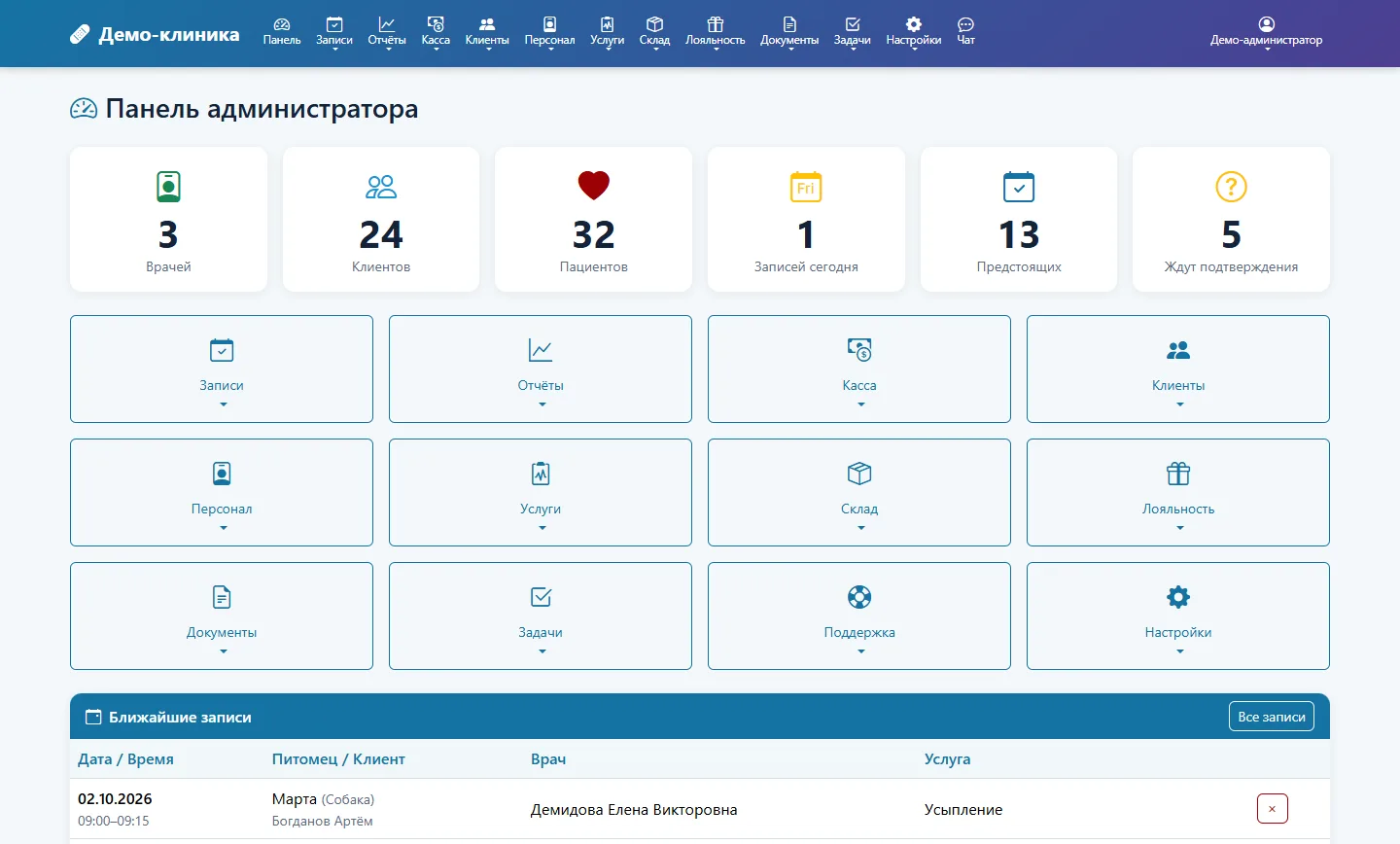
Записи на сегодня, клиенты, пациенты и быстрые переходы — на одном экране.
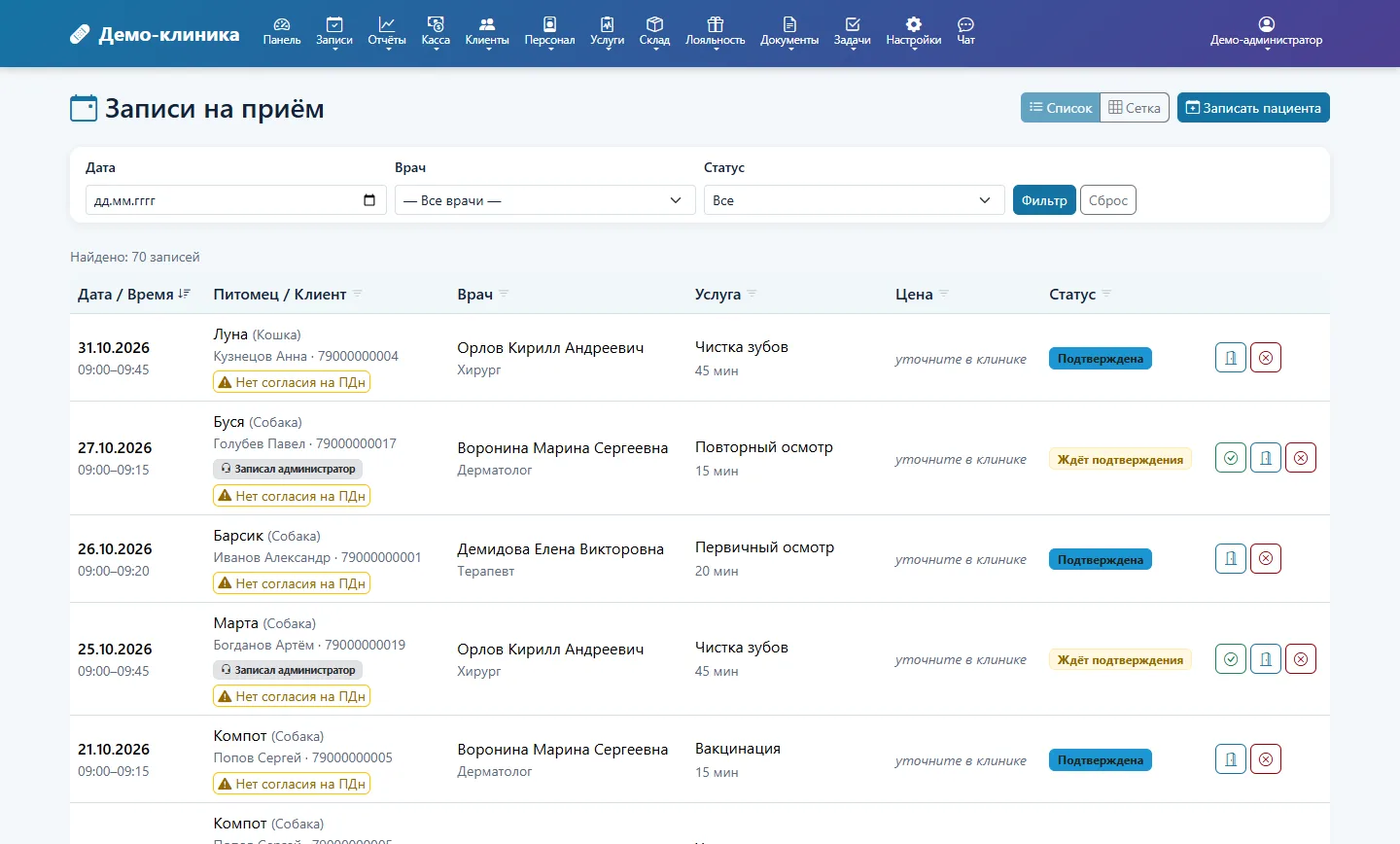
Записи на приём
Записи на приём
Список и сетка, фильтры по врачу и статусу, подтверждение одним нажатием.
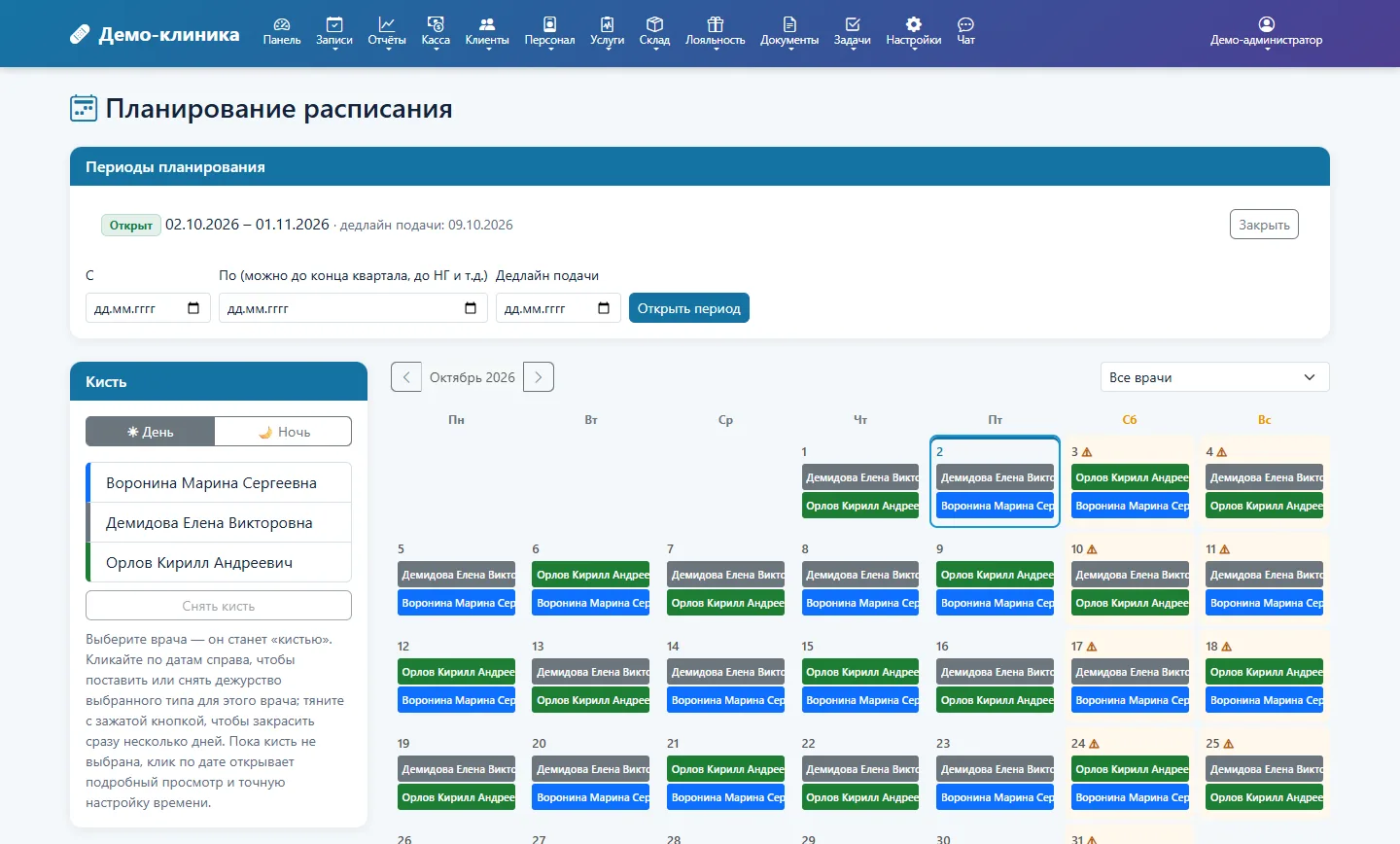
Планирование расписания
Дежурства «кистью»: дни и ночи врачей на месяц вперёд.
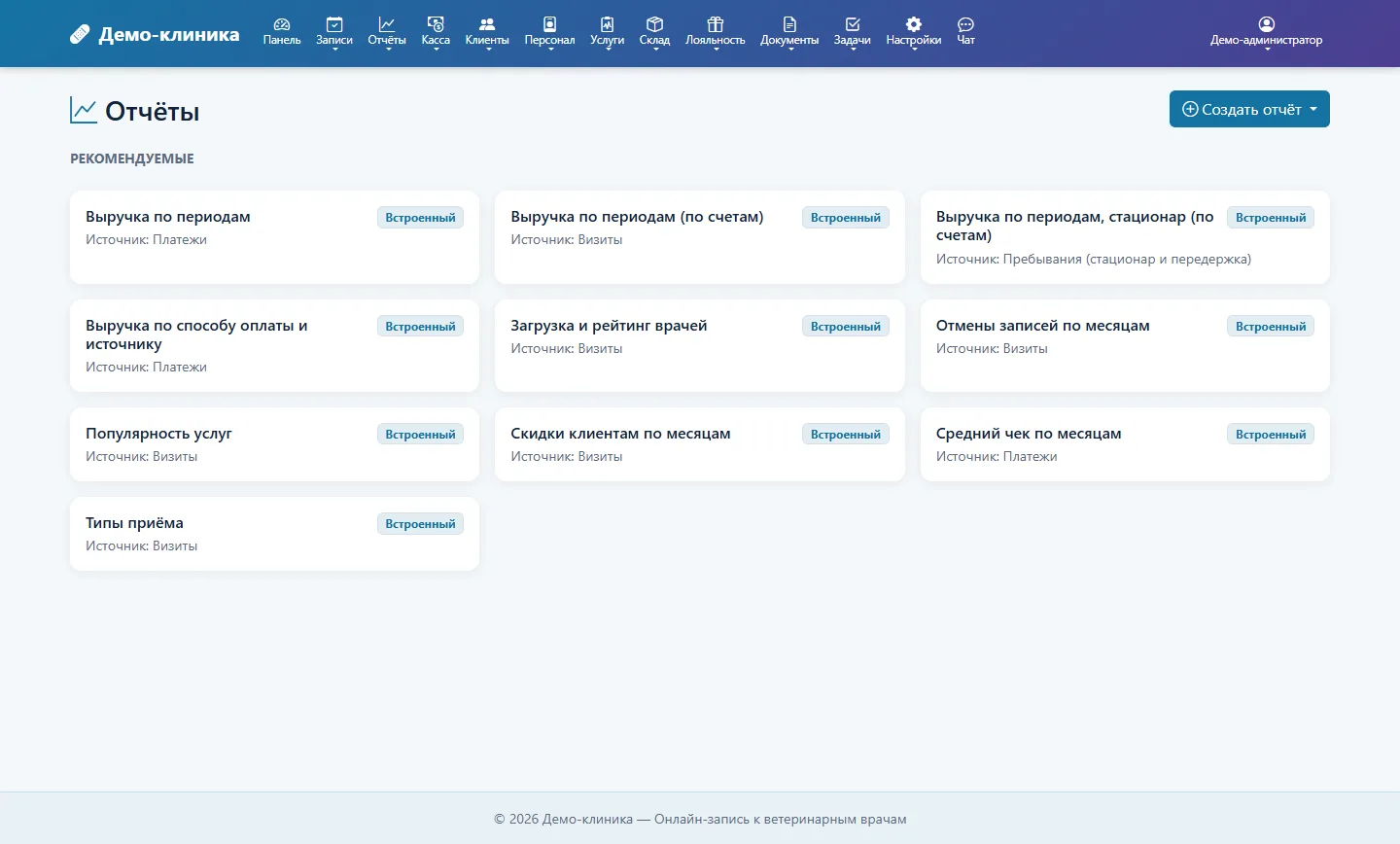
Отчёты
Отчёты
Выручка, загрузка врачей, популярность услуг и конструктор своих отчётов.
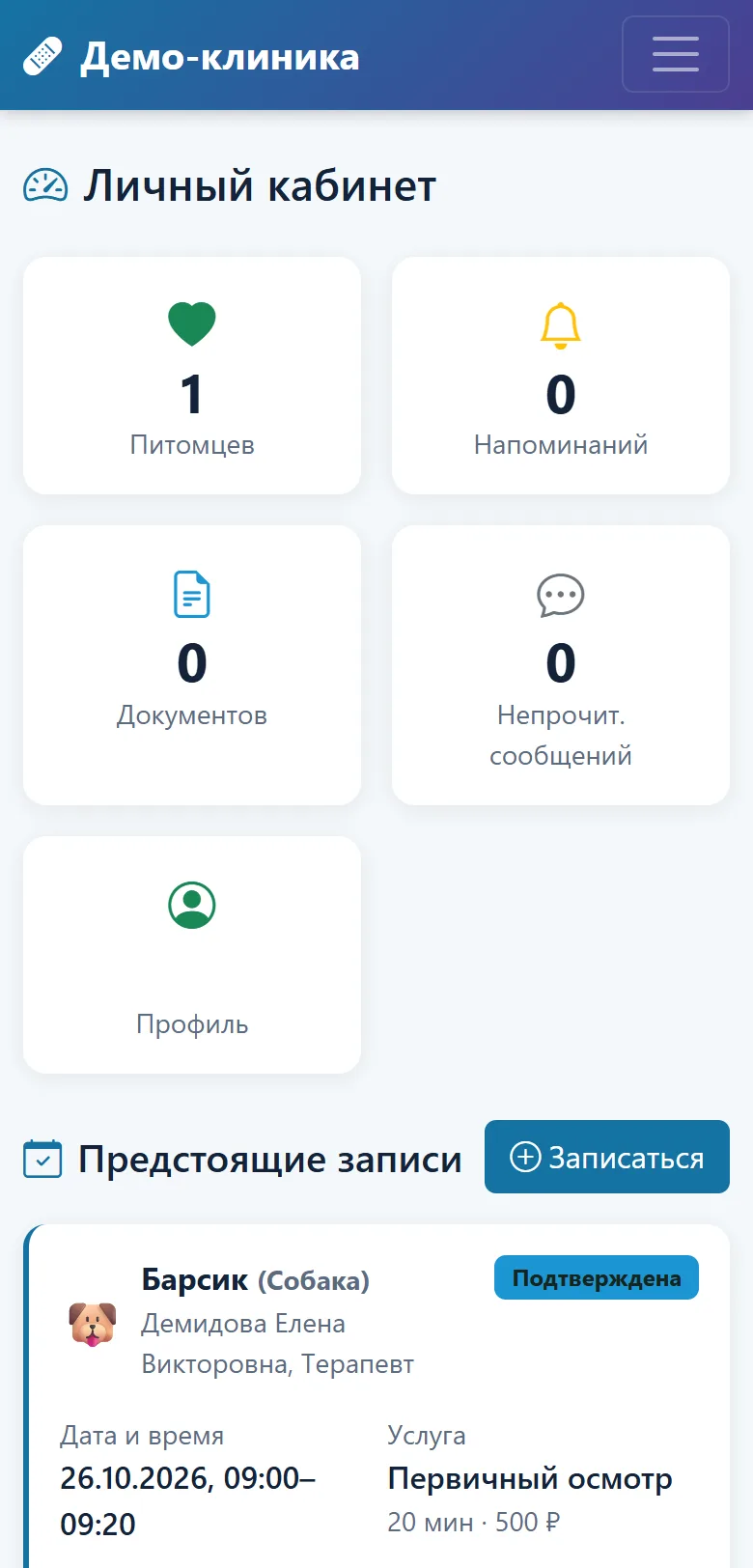
Кабинет владельца питомца
Записи, напоминания и документы питомца — с телефона.
Попробовать демо

Каждому в клинике — своё

Администратор

  • Календарь записей и дежурств
  • Касса, счета и печать документов
  • Карточки клиентов и питомцев, напоминания

Врач

  • Электронная медкарта с шаблонами осмотров
  • Назначения, манипуляции, прививки
  • История питомца и файлы анализов в одном месте

Руководитель

  • Выручка, загрузка врачей и расходы — в отчётах
  • Контроль склада и сроков годности
  • Роли сотрудников и защита входа

Владелец питомца

  • Онлайн-запись и история визитов
  • Напоминания о прививках
  • Паспорт питомца остаётся у владельца

Переезжаете из Ветменеджера?

Перенесём ваши данные автоматически — без ручного ввода и без остановки приёма: клиентов, питомцев, медкарты, счета, остатки склада, вакцинации и стационар.

Перенести данные
  1. 1
    Укажите ключ API
    Ключ используется только для загрузки и после неё удаляется.
  2. 2
    Выберите клинику
    Если у вас несколько клиник в Ветменеджере — переносите по одной.
  3. 3
    Запустите перенос
    Данные загружаются с учётом лимитов Ветменеджера; по итогам вы видите отчёт.

Данные клиники под защитой

Данные каждой клиники изолированы на уровне базы данных: вы видите только своих клиентов, пациентов, записи и документы. Серверы находятся в России, персональные данные обрабатываются в соответствии с 152-ФЗ. Вход сотрудников можно защитить кодом из SMS, email или приложения-аутентификатора.

Серверы в России
Данные клиник хранятся на территории РФ.
152-ФЗ
Персональные данные обрабатываются в соответствии с законом.
Регуляторные отчёты
Отчёты по вакцинации без ручной сверки таблиц.
Защита входа
Код из SMS, email или приложения-аутентификатора.

Новости платформы

Все новости →

Закрытие налоговых периодов и налоги с зарплаты: к перечислению видно сразу

Закрытый месяц или квартал сохраняет цифры, а задним числом внесённые изменения попадают в ближайший открытый период. Налог, удержанный с зарплаты, и взносы работодателя считаются отдельно, а сумма к перечислению видна на одной странице.

Электронная очередь на телевизоре: талон, вызов в кабинет и голос

Регистратура отмечает «Клиент пришёл» — человек получает номер, врач нажимает «Пригласить», а номер и кабинет появляются на экране в холле со звуком и, по желанию, голосом. Владелец видит свой талон в личном кабинете.

18 готовых схем зарплаты и конструктор: шкала, план, гарантия, смены ассистентов и личный кабинет сотрудника

К схеме зарплаты добавились оплата за час, суммы за единицу работы, шкала и бонус за план, гарантия и потолок, доля от выручки клиники. Для администраторов и ассистентов — свои смены, а у сотрудника — вкладка «Моя зарплата».

Частые вопросы

Врачи, специализации и типы приёма

Это руководство описывает, как завести врача в системе, что такое «специализации» и «типы приёма», и чем страница «Расписание врачей» отличается от планирования дежурств.

Быстрые ссылки: Врачи и сотрудники · Специализации · Типы приёма · Расписание врачей

Специализации

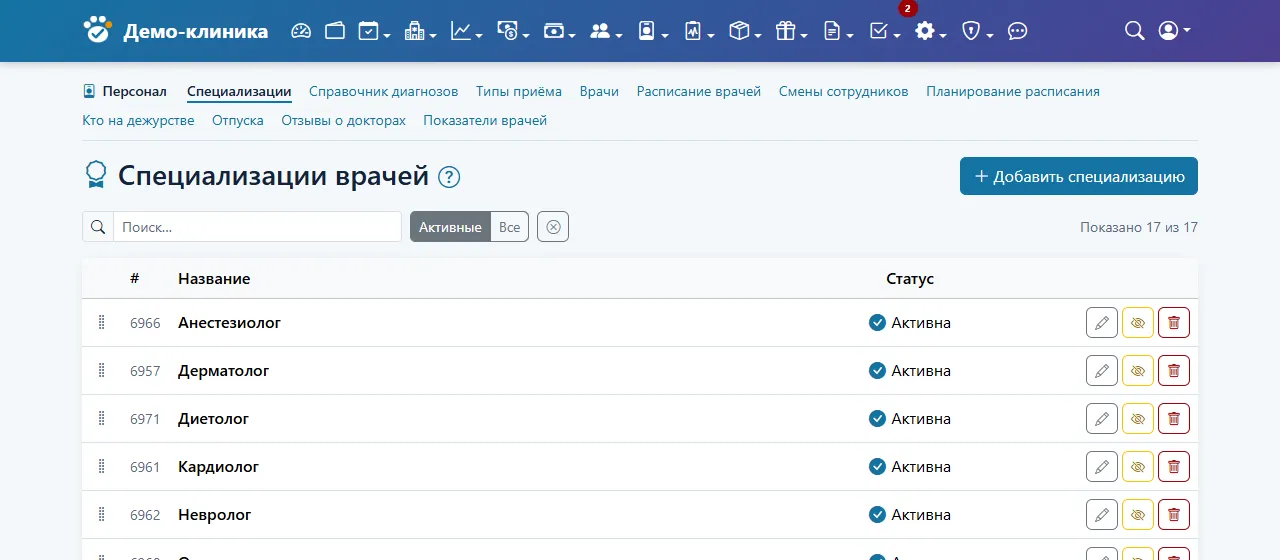
Специализация — направление, в котором работает врач, например «Офтальмолог» или «Хирург». Список специализаций клиники редактируется на странице «Специализации врачей» (раздел «Персонал»). Кнопка «Добавить специализацию» открывает форму с полем «Название». Специализации можно перетаскивать мышью, меняя порядок, в котором они показываются — этот же порядок используется в карточке врача и в фильтрах.

Страница «Специализации врачей»

Страница «Специализации врачей»: строки перетаскиваются, значок глаза скрывает специализацию.

Специализацию можно скрыть вместо удаления — кнопкой-«глазом» в строке (статус показан значком: ✔ «Активна» или ✖ «Скрыта»): скрытая специализация пропадает из формы добавления нового врача, но остаётся у тех врачей, кому она уже назначена. Удаление специализации требует подтверждения.

Типы приёма

Тип приёма — например, «Первичный приём» или «Хирургическая консультация». Страница «Типы приёма» устроена так же, как страница специализаций: добавление, скрытие, удаление, перетаскивание порядка. У типа приёма нет ни длительности, ни цены — эти настройки задаются отдельно, в «Каталоге услуг». Порядок типов приёма на этой странице — это порядок, в котором врач увидит их при заполнении карточки приёма.

Карточка врача

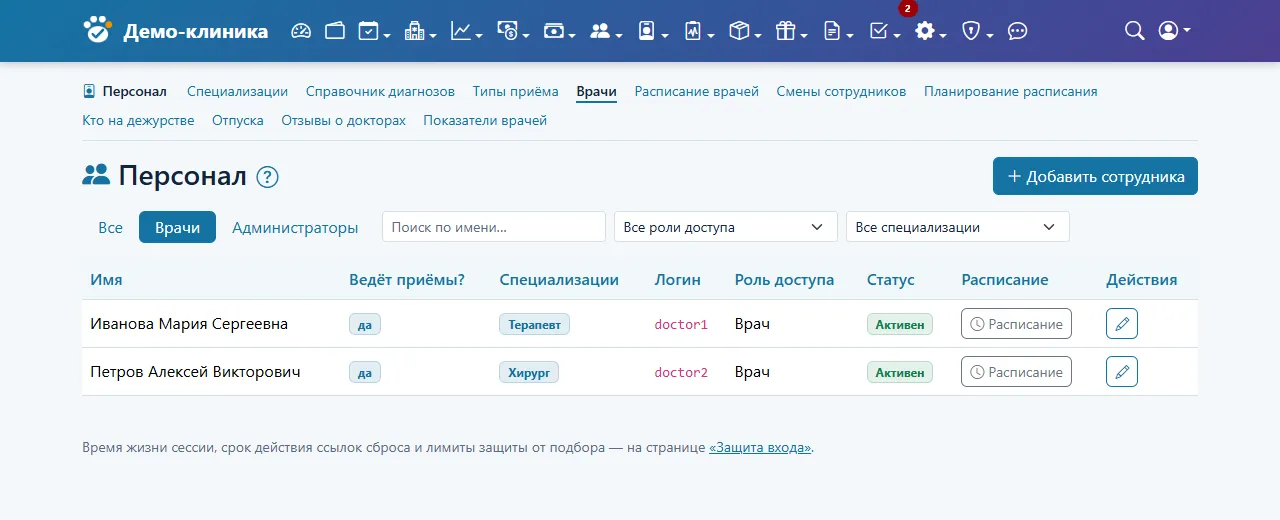
Врачи и администраторы заводятся на одной странице «Персонал» (вкладки «Все» / «Врачи» / «Администраторы»). То, ведёт ли сотрудник приёмы, определяется не отдельной галочкой, а выбранной «Ролью доступа»: если выбранная роль даёт доступ к врачебному кабинету, форма сама показывает поля, нужные врачу — специализации, сведения «О враче».

Список врачей в разделе «Персонал»

Раздел «Персонал», вкладка «Врачи»: специализации, логин, роль доступа и переход к расписанию врача.

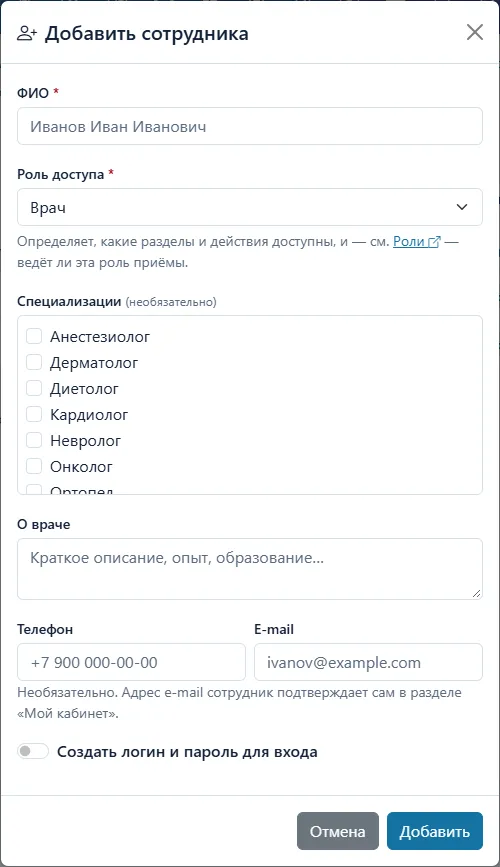
Окно «Добавить сотрудника»

Окно «Добавить сотрудника»: ФИО, роль доступа, специализации и, по желанию, логин с паролем.

При добавлении сотрудника нужно указать:

  • ФИО;
  • Роль доступа;
  • Специализации — по желанию: врач без специализации тоже сохранится, но по специализациям врачей удобно фильтровать и узнавать в списках;
  • по желанию — краткое описание «О враче» для карточки записи.

Отдельным переключателем «Создать логин и пароль для входа» включается вход в систему для этого сотрудника — появляются поля «Логин» (можно принять предложенный по фамилии вариант) и «Пароль» (можно сгенерировать кнопкой рядом с полем).

В карточке редактирования врача есть настройка «Планирование дежурств»: «Назначает администратор» либо «Врач выбирает сам». Второй вариант открывает врачу доступ к собственному разделу дежурств в его кабинете — подробно об этом в руководстве «Планирование дежурств и отпуска врачей». Там же можно сбросить пароль сотруднику, заблокировать вход или уволить сотрудника.

Увольнение защищено проверкой: если у сотрудника есть записи пациентов в будущем, система откажет в увольнении, пока эти записи не переназначены или не отменены в расписании.

«Расписание врачей» — только для просмотра

Страница «Расписание врачей» показывает месячный календарь дежурств, но не позволяет их редактировать — это витрина для быстрого взгляда «кто когда работает», отфильтрованная по врачу. Редактирование дежурств выполняется на странице «Планирование расписания», описанной в отдельном руководстве.

Работа с записями на приём

Это руководство описывает основной рабочий экран регистратуры и администратора — записи на приём: как создать запись, что означают статусы, и что делать с записями, которые требуют внимания.

Быстрые ссылки: Записи · Записать пациента · Записи без врача · Врач снят с дежурства · Книга приёмов

Создание и статусы записи

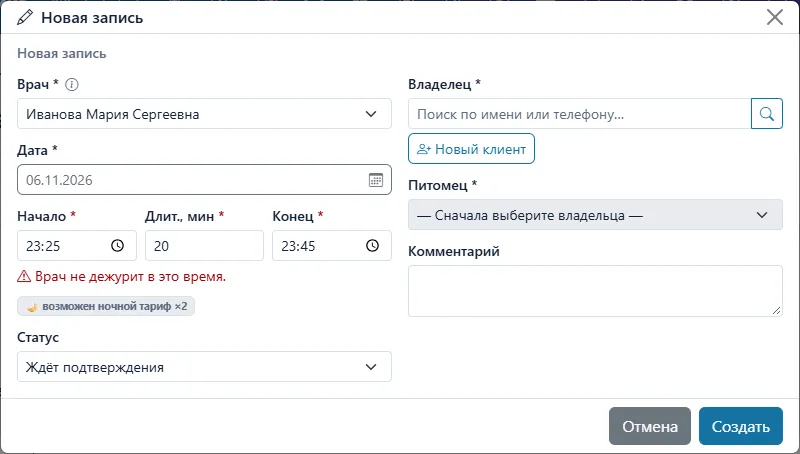
Кнопка «Записать пациента» на странице «Записи» открывает форму создания записи. Её можно открыть и из картотеки: кнопка с календарём в строке «Клиентов» и кнопка «Записать на приём» в карточке клиента открывают то же окно с уже выбранным владельцем. В окне владельца ищут по имени или телефону; если нужен поиск по кличке, породе, чипу или адресу, нажмите значок лупы рядом со строкой поиска — «Расширенный поиск» покажет владельцев вместе с их питомцами, и щелчок по питомцу выберет обоих (подробнее — в руководстве «Клиенты и питомцы»). Запись проходит через статусы: «Ждёт подтверждения» → «Подтверждена» → «Клиент пришёл» → «Завершена», либо «Отменена» на любом этапе. Подтвердить запись можно только после того, как назначен врач — если врач ещё не назначен, кнопка подтверждения покажет подсказку «Сначала назначьте врача…».

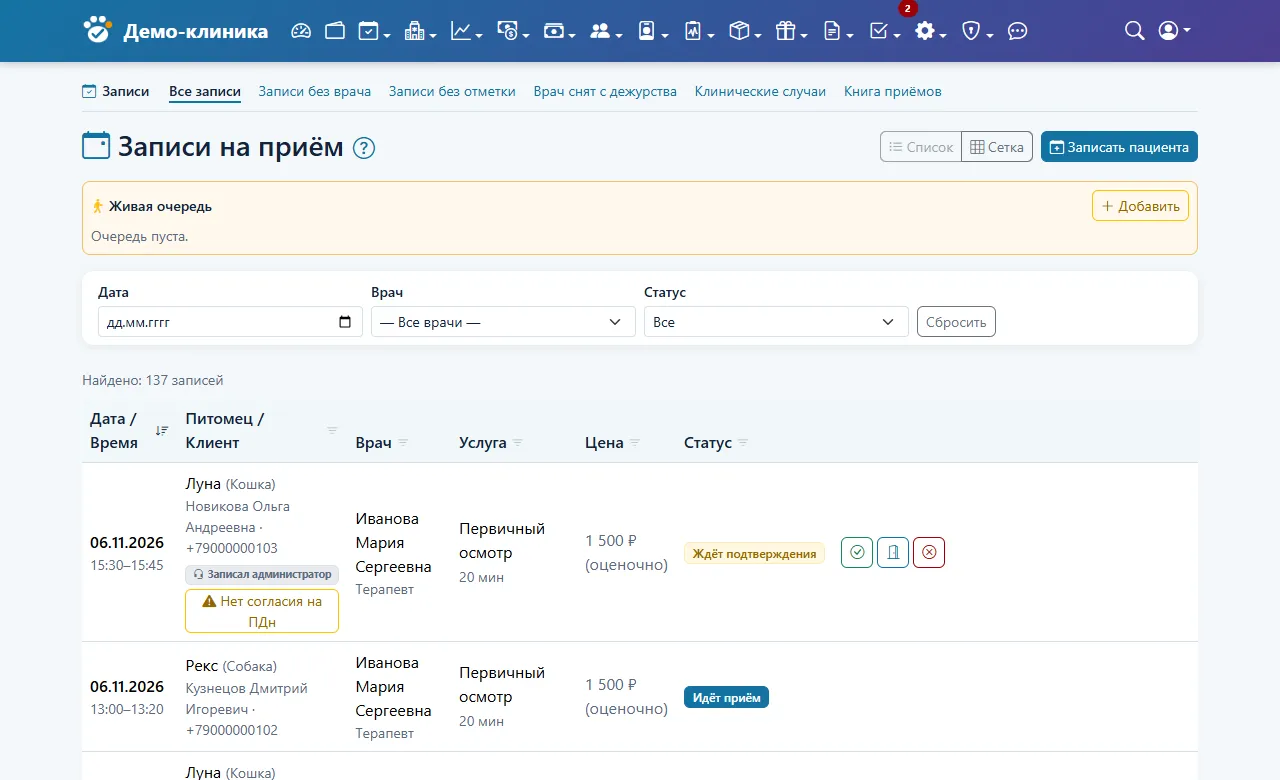
Список записей на приём

Окно создания записи

Окно «Новая запись»: врач, дата и время, владелец и питомец; система сразу проверяет, свободно ли время.

Страница «Записи» → «Все врачи» → «Список»: фильтры по дате, врачу и статусу, действия над записью — справа в строке.

Список фильтруется по дате, врачу и статусу. Значок «⤴» рядом с записью на дежурного врача («Передать дежурному врачу») переносит запись на другого врача, дежурящего в это же время — удобно, если исходный врач заболел или задерживается.

Записи без врача

Клиент, который записывается через сайт или личный кабинет способом «быстрая запись», не всегда выбирает конкретного врача. Такие записи попадают на страницу «Записи без врача» — это очередь, которую нужно регулярно проверять и разбирать до даты приёма. У каждой записи — выпадающий список врачей, дежурящих на это время, и кнопка «Назначить». Если на нужное время не дежурит ни один подходящий врач, вместо списка показывается пометка «Нет дежурного врача на это время» — в этом случае нужно либо изменить дежурства (см. руководство «Планирование дежурств»), либо связаться с клиентом для переноса записи.

Врач снят с дежурства

Иногда врач, назначенный на запись заранее, перестаёт дежурить на это время — например, дежурство сняли или одобрили отпуск/больничный. Такие записи не исчезают и не отменяются сами — они появляются на странице «Врач снят с дежурства», с пометкой «Был(а):» и именем прежнего врача. Для каждой такой записи нужно либо выбрать замену из списка и нажать «Переназначить», либо, если подходящей замены нет, нажать «Отменить» и связаться с клиентом. Эту страницу стоит проверять после любого изменения дежурств или после одобрения отпуска врача.

Книга приёмов

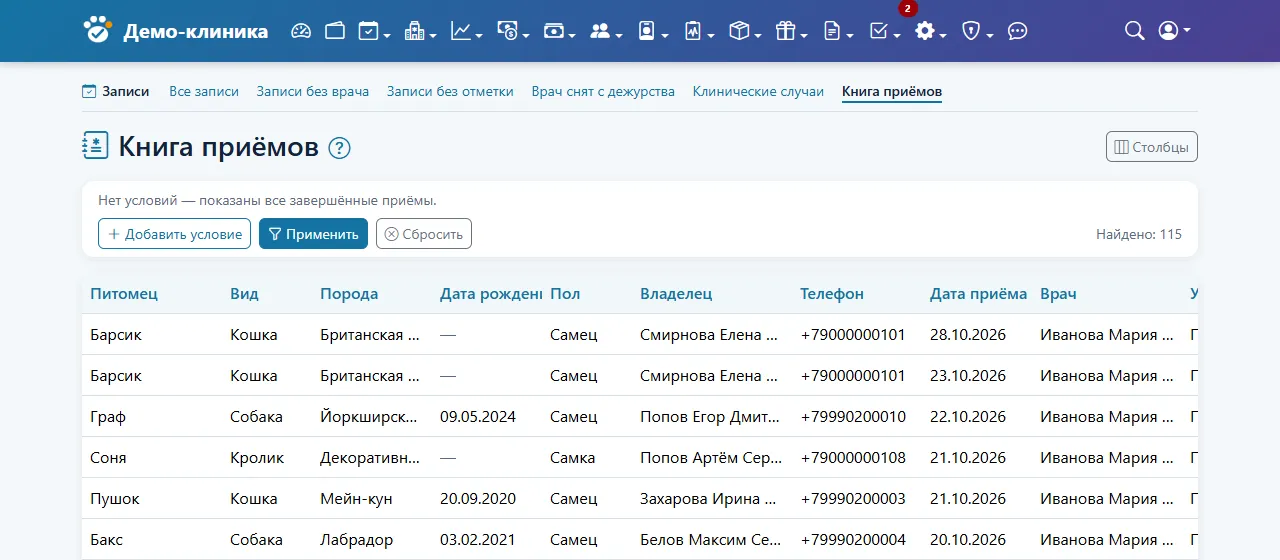
«Книга приёмов» — это таблица уже состоявшихся приёмов, которую можно фильтровать и настраивать под себя. Кнопка «Добавить условие» строит фильтр по одному или нескольким признакам (например, врач, услуга, диагноз), кнопка «Применить» показывает результат, «Сбросить» — очищает фильтр. Кнопка «Столбцы» открывает список доступных колонок (питомец, порода, дата приёма, врач, услуга, диагноз, сумма и другие) — их можно включать, выключать и менять местами перетаскиванием. Настроенный набор столбцов удобен, например, для выгрузки конкретного среза данных для отчёта или для сверки с бухгалтерией.

Книга приёмов

«Книга приёмов»: таблица состоявшихся приёмов с условиями отбора и настройкой столбцов.

Рабочий экран врача: приёмы и карточка приёма

Это руководство описывает основной рабочий экран врача — «Записи → Мои» и карточку приёма, которую врач заполняет во время визита.

Быстрые ссылки: Мои записи · Мои дежурства · Мой кабинет · Мои уведомления

«Записи» → «Мои»

Вверху страницы «Записи» — переключатель «Мои / Все врачи». «Мои» — ваш день или неделя, дежурство и приём без записи (описано ниже). «Все врачи» — общая сетка на день; чужие записи в ней видны только как «Занято». Если у вас есть и права администратора, в «Все врачи» открываются список записей и все действия с ними.

Статус записи меняется кнопками в её карточке: «Клиент пришёл», «Не пришёл», «Отменить запись». Отменённая запись не удаляется — она остаётся в списке со статусом «Отменена» и с вашим именем. «Завершена» ставится только закрытием приёма.

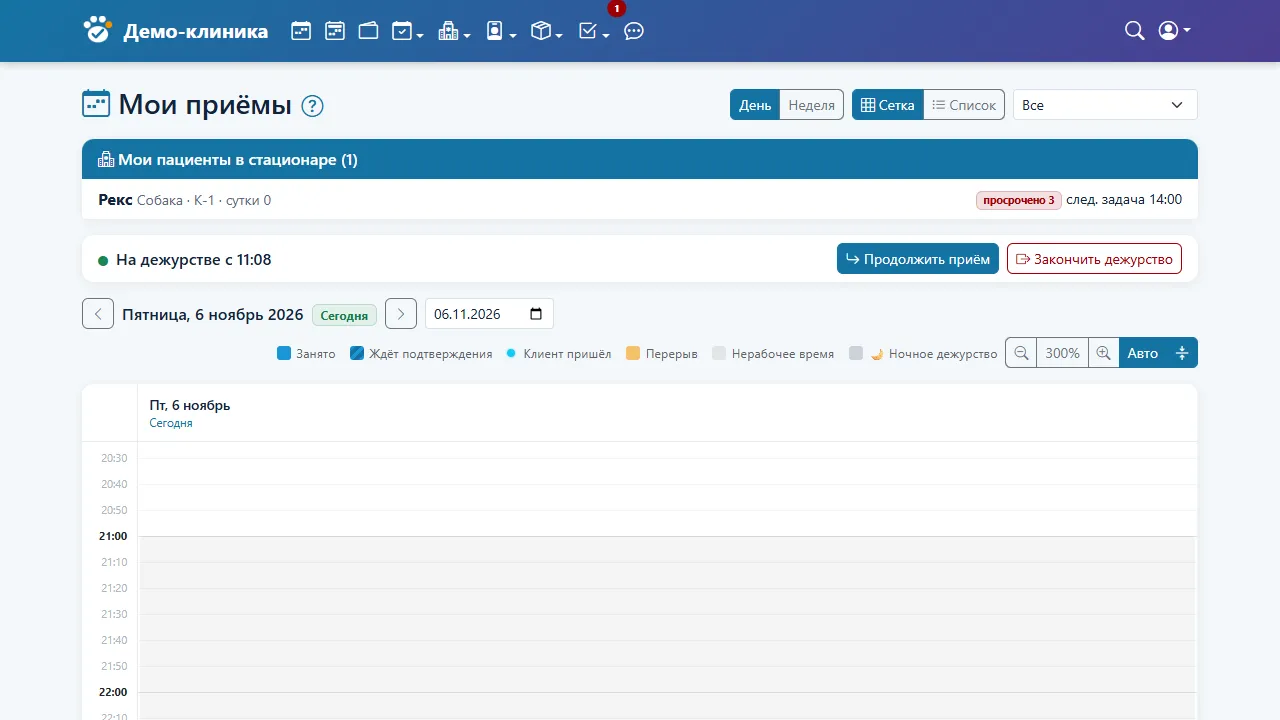
После входа врач попадает на свой собственный график — можно переключаться между видом «День»/«Неделя» и стилем «Сетка»/«Список», а также отфильтровать приёмы по статусу. Выбранные вид и стиль запоминаются.

Мои приёмы

Экран врача «Записи» → «Мои»: карточка дежурства и расписание на день.

Отдельная карточка показывает, дежурит ли врач сейчас, с кнопками «Начать дежурство» / «Закончить дежурство»; пока врач на дежурстве, там же — «Начать приём сейчас» (для пациента без предварительной записи) либо «Продолжить приём», если есть уже начатый, но не закрытый визит. Если в клинике включён стационар, здесь же показывается список пациентов врача в стационаре с пометками о просроченных и ближайших задачах ухода.

Карточка приёма

Открывается кликом по приёму. Пока приём ещё не начат, сначала выбираются или заводятся владелец и питомец. У начатого приёма есть разделы:

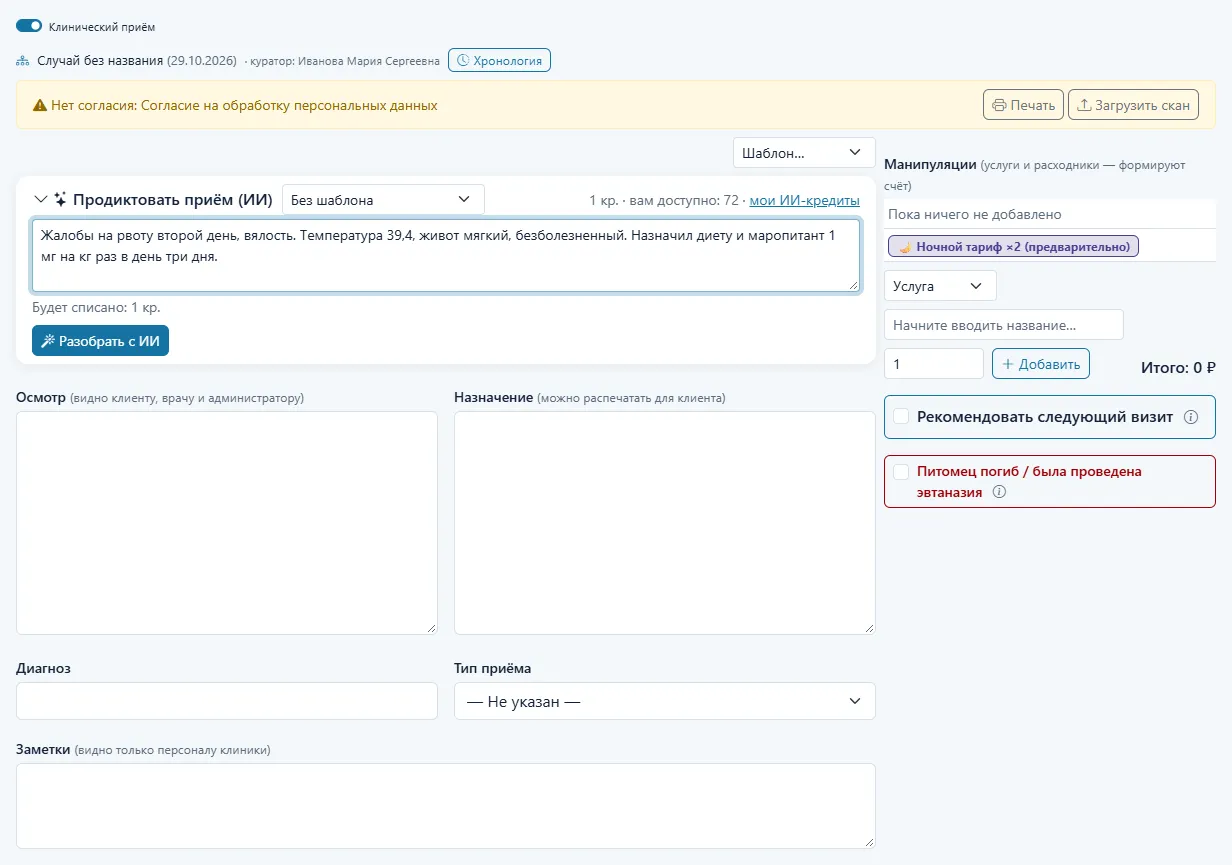
Карточка приёма

Карточка приёма: осмотр, назначение, диагноз, манипуляции, кнопки печати и закрытия приёма.

  • Осмотр (видно клиенту, врачу и администратору);
  • Назначение (можно распечатать для клиента);
  • Диагноз;
  • Тип приёма;
  • Заметки (видно только персоналу клиники, клиент их не видит);
  • Манипуляции — услуги и расходники, которые формируют счёт, со скидкой и итоговой суммой.
  • Клинический приём (если в клинике включены клинические случаи) — переключатель, по умолчанию включён: начатый приём попадает в клинический случай питомца, а вы становитесь его куратором. Снимите переключатель одним щелчком, если визит разовый (стрижка когтей, вакцинация) — комментарий не нужен; руководитель увидит такие приёмы и проверит их. Под переключателем — название случая, куратор и «Хронология»; закрывать и открывать случай заново вы можете, когда вы его куратор. Подробнее — «Клинические случаи».

Продиктовать приём (ИИ). Если у вас есть право «ИИ-советник на приёме и в карточке питомца» и ИИ включён в клинике, над полями «Осмотр» и «Назначение» есть блок «Продиктовать приём (ИИ)». Расскажите приём как есть — голосом (кнопка с микрофоном, если голосовой ввод включён) или текстом — и нажмите «Разобрать с ИИ». Через 5–25 секунд под блоком появится результат по трём полям — «Осмотр», «Назначение», «Заметки»: у каждого поля кнопки «Вставить» (заменить, с подтверждением, если в поле уже есть текст) и «Дописать» (добавить в конец). Ничего не записывается в карточку само: попадает только то, что вы вставили, и дальше вы правите текст как обычно.

  • По шаблону. Если у вас включены шаблоны («Мой кабинет» → «Мои шаблоны»), в блоке есть выбор «Шаблон: …». Тогда ИИ заполняет ваш шаблон: сохраняет заголовки, порядок и пункты и подставляет только то, что вы сказали; чего не сказали — оставляет как в шаблоне или пишет «[не указано]». Без шаблона ИИ аккуратно раскладывает текст по трём полям.
  • Что ИИ не делает. Не добавляет находки, препараты, дозы и числа от себя. Если в ответе есть число, которого не было в диктовке, шаблоне и полях, оно подсвечивается жёлтым и над результатом появляется предупреждение — проверьте его. Сомнительные места ИИ выносит в список «Уточнить».
  • Что уходит ИИ. Продиктованный текст, вид, возраст и вес животного, выбранный шаблон и текущие тексты полей; имена владельца и питомца, телефоны и адреса автоматически вычищаются. Запрос стоит несколько кредитов (цена показана в блоке, рядом — «вам доступно» и ссылка «мои ИИ-кредиты»); если ИИ не ответил, кредиты не списываются.
  • Нет блока? У роли нет права на ИИ-советник, ИИ выключен в клинике или администратор отключил вам ИИ в карточке «Сотрудники и ИИ-кредиты».

Ниже — отметка «Рекомендовать следующий визит» с быстрыми кнопками «Завтра» / «Послезавтра» / «Через неделю», и отдельная, выделенная красным отметка «Питомец погиб / была проведена эвтаназия» — при её включении система предупреждает, что после закрытия приёма выбрать этого питомца для новых записей будет уже нельзя. Если в клинике настроены шаблоны осмотра, при выборе шаблона поверх уже заполненного текста система спросит — добавить его текст к уже написанному или заменить целиком. Если включён стационар и у врача есть на это право, доступна кнопка «Госпитализировать» — она сразу открывает приём пациента в стационар с этими данными (см. руководство «Стационар и передержка»).

Внизу карточки: «Печать: кратко», «Печать: полностью», «Рецепт», «Сохранить», «Закрыть приём».

Сохранение и закрытие

Черновик приёма сохраняется сам: через несколько секунд после того, как врач перестал печатать, при выходе из поля и при закрытии вкладки, — например, если врач ненадолго отвлёкся на календарь. Кнопка «Сохранить» делает то же самое явным образом, не завершая приём; «Закрыть окно» сохраняет и оставляет приём идущим. Только «Закрыть приём» переводит приём в статус завершённого, фиксирует скидку лояльности и формирует счёт — после этого поля приёма редактировать уже нельзя.

Одновременное редактирование. Если тот же приём изменили в другом окне или на другом компьютере, программа скажет «Приём изменён в другом окне» и ничего не перезапишет: скопируйте свой текст и обновите страницу.

Приём в отдельном окне

«Начать приём» и «Продолжить приём» открывают приём отдельной вкладкой на весь экран. Календарь остаётся открытым в соседней вкладке и обновляется сам, когда приём сохранён или закрыт. Если браузер не дал открыть вкладку (или экран узкий, как у телефона), приём откроется в этой же вкладке, а «Закрыть окно» вернёт в календарь. Вверху в одну строку: питомец, владелец с телефоном, услуга и кнопки «Сохранить», «Закрыть приём», «Закрыть окно». Слева узкая полоса «История» раскрывается по кнопке, справа колонка «Манипуляции»: когда врач нажимает в ней (например, чтобы добавить манипуляцию или расходник), колонка расширяется, а щелчок вне её возвращает прежнюю ширину. Ширина нигде не запоминается.

  • Сохранение. Приём сохраняется сам: через несколько секунд после того, как врач перестал печатать, при выходе из поля и при закрытии вкладки. Вверху справа написано «Сохранено в 14:32». Если тот же приём изменили в другом окне или на другом компьютере, программа скажет «Приём изменён в другом окне» и ничего не перезапишет: скопируйте свой текст и обновите страницу.
  • История слева. Вкладка «Случай» (если включены клинические случаи и у приёма есть случай) и «Все визиты» показывают прошлые приёмы питомца. Нажмите на любой — он откроется для чтения на месте формы. Набранный текст не пропадает: он сохраняется и ждёт. Вернуться можно кнопкой «Вернуться к приёму» внизу, строкой «Сейчас» в списке или клавишей Esc. «‹ Раньше» и «Позже ›» листают приёмы подряд, «Рядом с текущим» показывает прошлый приём рядом с формой, чтобы читать и писать одновременно. На прошлом приёме «Печать» и «Рецепт» относятся к нему.
  • Повторить приём. Рядом с «Рецепт» на прошлом приёме есть «Копировать» (диагноз, осмотр, назначение и заметки добавляются в текущий приём) и «Копировать со счётом» (то же и позиции счёта: манипуляции, расходники, товары по сегодняшним ценам). Так удобно повторить серию, например капельницы. Позиция, которую нельзя добавить (услуга отключена, нет остатка), пропускается, программа покажет какая. Рядом с каждым блоком есть своё «В текущий приём». Уже добавленный текст повторно не дублируется.
  • Вся история. Кнопка «Вся история на одной странице» внизу списка открывает все прошлые приёмы одним документом: сверху питомец и владелец, дальше блок на каждый приём. «Печать» готовит его к печати; заметки (их видит только персонал) печатаются, только если отметить «Заметки в печати».
  • Карточки питомца и клиента. Имя питомца или владельца вверху открывает его карточку поверх приёма, фон затемняется. Нажав на приём в карточке питомца, вы увидите его в окне приёма.
  • Количество в счёте. Количество добавленной манипуляции, расходника или товара можно исправить прямо в строке, пока приём не закрыт: расходник списывается со склада или возвращается на разницу, а если остатка не хватает, программа откажет. Это работает и в карточке приёма, и в окне.
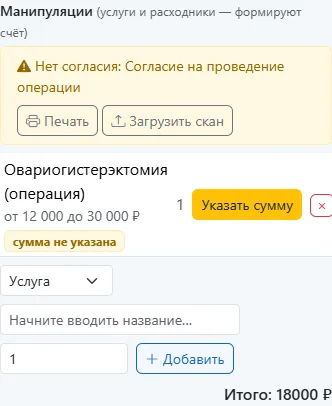
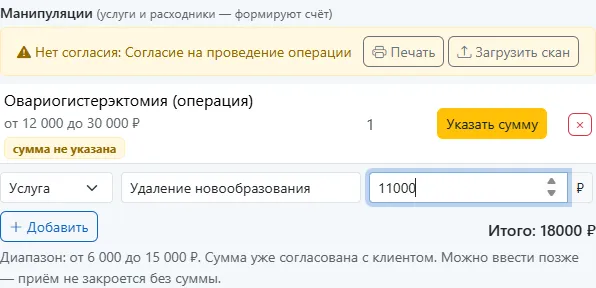
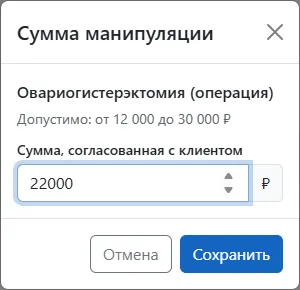
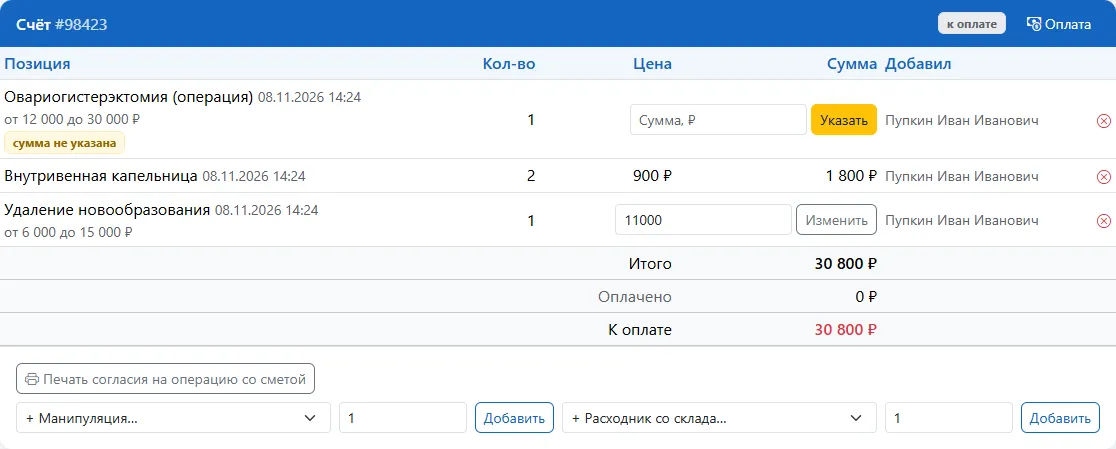
  • Манипуляция с гибкой ценой. У некоторых манипуляций (например, операции) цена задана диапазоном: в списке при выборе рядом с названием видно «от … до … ₽». После выбора вместо количества появляется поле «Сумма» — впишите сумму, которую вы уже согласовали с владельцем. Она должна быть внутри диапазона, иначе программа откажет и покажет допустимые границы (ночью они выше — ночной коэффициент умножает границы, но не вашу сумму). Если итог ещё неизвестен, нажмите «Добавить» без суммы: строка получит пометку «сумма не указана», а в самой строке будет кнопка «Указать сумму». Введённую сумму можно изменить, нажав на неё, пока приём идёт (операция оказалась сложнее). Количество у такой строки всегда 1. Пока в приёме есть манипуляция без суммы, «Закрыть приём» откажет и назовёт её: введите сумму или уберите манипуляцию крестиком. После закрытия приёма сумма заблокирована.
  • Согласие и смета. Если у манипуляции есть документ согласия, над таблицей появляется предупреждение «Нет согласия» с кнопкой «Печать». В стандартном согласии на операцию в подвале есть блок «Планируемые манипуляции и стоимость»: он заполняется манипуляциями этого приёма с ценой, а у манипуляций с гибкой ценой — диапазоном «от — до» и пояснением, что итог согласуется с врачом. Поэтому удобно сначала добавить манипуляцию (при необходимости без суммы), распечатать согласие, получить подпись, а сумму ввести после осмотра или операции.

Блок «Манипуляции» в приёме: операция с пометкой «сумма не указана» и кнопкой «Указать сумму»

Манипуляция с гибкой ценой добавлена без суммы: под названием виден диапазон, а приём не закроется, пока сумма не указана. Над таблицей — предупреждение о согласии с кнопкой «Печать».

Выбор манипуляции с диапазоном: вместо количества поле «Сумма»

При выборе манипуляции с диапазоном вместо количества появляется поле «Сумма» с подсказкой о допустимых границах.

Окно «Сумма манипуляции» с допустимым диапазоном

Окно «Сумма манипуляции»: впишите сумму, согласованную с владельцем; она должна быть внутри диапазона.

  • Шапка и мелочи. В шапке рядом с питомцем красным написано «Аллергия: …», если она указана (в «Питомцах» администратора есть поле «Аллергии»; если питомец связан с паспортом, показываются и записи из паспорта). Справа «Идёт 12 мин» с начала приёма. Блок «Продиктовать приём (ИИ)» свёрнут в одну строку, открыть его можно по названию (открытое или закрытое состояние запоминается на этом компьютере). Текст диктовки, галочка и дата следующего визита не пропадают при обновлении страницы, пока приём не закрыт. Пока открыт прошлый приём, кнопка «Назад» на телефоне возвращает к текущему.

Остальные пункты меню врача

В верхнем меню врача, помимо «Записи», есть «Мои дежурства» (см. руководство «Планирование дежурств и отпуска врачей»), а при включённых модулях — «Стационар»/«Обход» и «Задачи». В выпадающем меню профиля (по фото) — «Мой кабинет» и «Мои уведомления». Отдельного переключателя между «кабинетом врача» и «панелью администратора» нет: меню одно, в нём всё, на что у роли есть права.

Планирование дежурств и отпуска врачей

Это руководство описывает, как клиника планирует, кто из врачей работает в какой день, как это связано с отпусками и больничными, и что происходит с уже созданными записями пациентов при изменении планов.

Быстрые ссылки:Планирование расписания · Кто на дежурстве · Отпуска и больничные · Виды смен (настройки) · Вместимость клиники (настройки)

Основные понятия

Дежурство — запись о том, что конкретный врач работает в конкретный день в конкретный промежуток времени. Это единственный источник данных о том, когда врач доступен: старого недельного шаблона расписания в системе больше нет.

Вместимость клиники — количество кабинетов, в которых одновременно может идти приём. Это отдельное от дежурств ограничение: даже если дежурят три врача, а кабинета два, одновременно возможны только два приёма. Если дежурящих врачей больше, чем позволяет вместимость, календарь показывает предупреждающий значок.

Клиника может принять запись даже без единого дежурящего врача на это время (если клиника в принципе открыта и вместимость не превышена) — тогда врача нужно будет назначить позже, на странице «Записи без врача».

У каждого врача есть режим планирования, заданный в его карточке (см. руководство «Врачи, специализации и типы приёма»): «Назначает администратор» — дежурства для врача расставляет администратор, или «Врач выбирает сам» — врач сам отмечает дежурства в своём кабинете, но только в рамках открытого администратором периода планирования.

Страница «Планирование расписания»

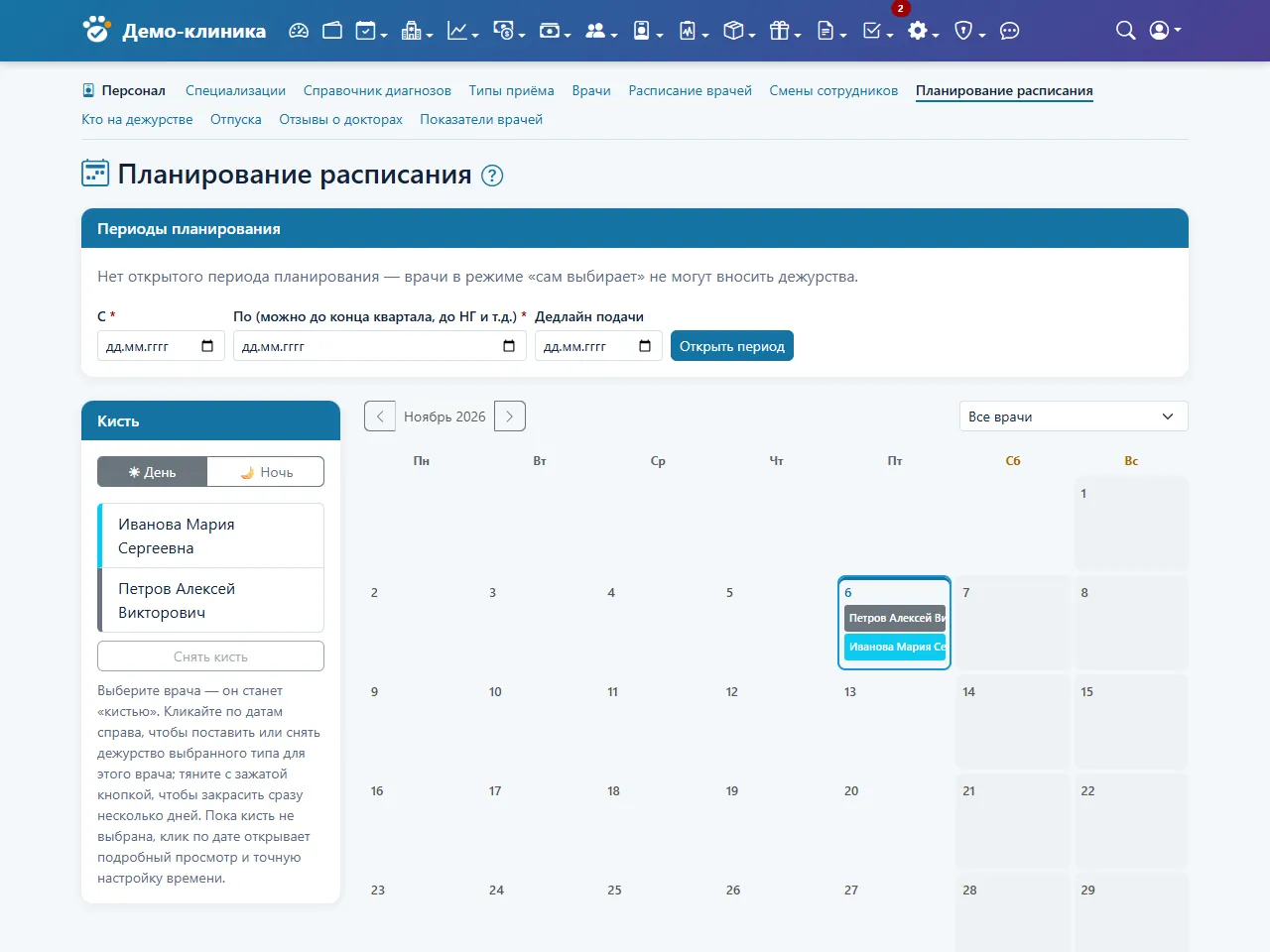
Это основной инструмент редактирования дежурств — месячный календарь с цветными полосами по врачам.

Месячный календарь дежурств

«Планирование расписания»: периоды планирования, «кисть» для быстрой расстановки и календарь дежурств по врачам.

Периоды планирования. Чтобы врачи в режиме «сам выбирает» могли вносить свои дежурства, администратор должен открыть период: указать даты «С» и «По» и «Дедлайн подачи», затем нажать «Открыть период». Пока открытого периода нет, такие врачи не видят редактируемый календарь. Закрыть период можно кнопкой «Закрыть» с подтверждением.

Кисть. Быстрый способ расставить дежурства сразу на несколько дней: выбирается пресет смены (день/ночь), затем — врач, который становится «кистью», после чего клики или протаскивание по дням календаря красят или снимают его дежурства. Кнопка «Снять кисть» выключает этот режим — тогда клик по дню открывает подробную карточку дня.

Карточка дня. Открывается кликом по дате (когда кисть не выбрана). Показывает список дежурств на этот день и форму добавления нового: врач, вид смены, время «С» / «До», тип (дневное/ночное). Если время окончания раньше или равно времени начала, система сама трактует дежурство как переходящее на следующий день и показывает предупреждение об этом — отдельной галочки «через полночь» нет.

Два врача могут одновременно дежурить в одно и то же время — это не запрещено; единственное реальное ограничение — вместимость клиники.

Удаление дежурства. Если у врача есть записи пациентов на удаляемое время, после удаления появится предупреждение: «Дежурство удалено. У врача есть записи на это время — см. «Врач снят с дежурства».» Сами записи при этом не трогаются и не отменяются — их нужно будет вручную переназначить или отменить на странице «Врач снят с дежурства» (см. руководство «Работа с записями на приём»).

«Кто на дежурстве»

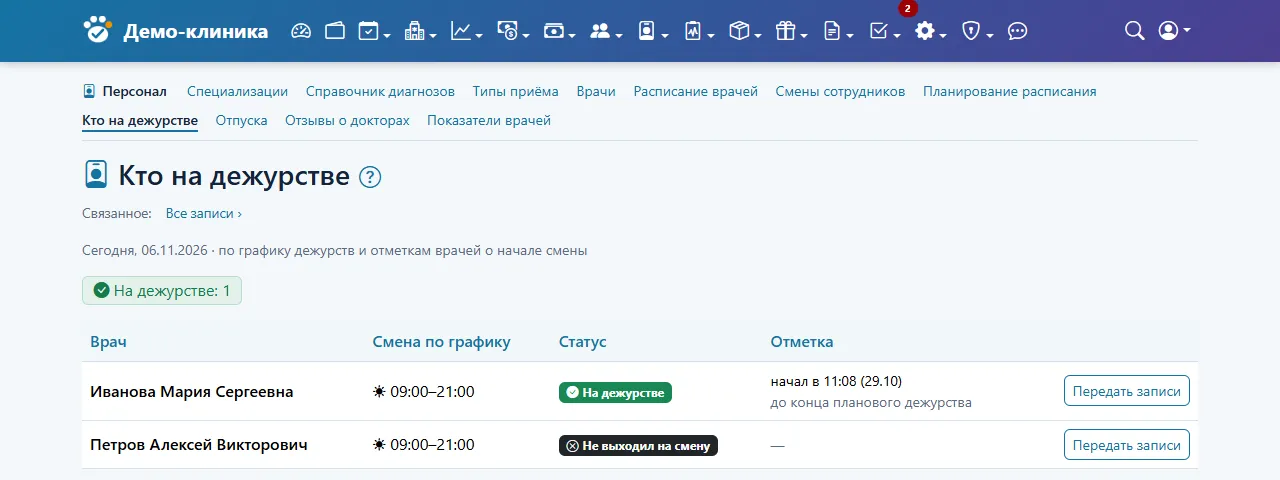
Страница для контроля явки в реальном времени, за сегодняшний день. Статусы врача: «На дежурстве», «Не отметился», «Ещё не начал», «Завершил дежурство», «Отработал», «Не выходил на смену», и отдельная пометка «внепланово» для смен, не запланированных заранее. Если врач опаздывает, дежурному он показывается с пометкой «опаздывает на N мин». Кнопка «Передать записи» рядом с таким врачом сразу ведёт к его записям в статусе ожидания — удобно для быстрой передачи их другому врачу.

Страница «Кто на дежурстве»

«Кто на дежурстве»: статус каждого врача на сегодня — по графику и по отметкам о начале смены.

Отпуска и больничные

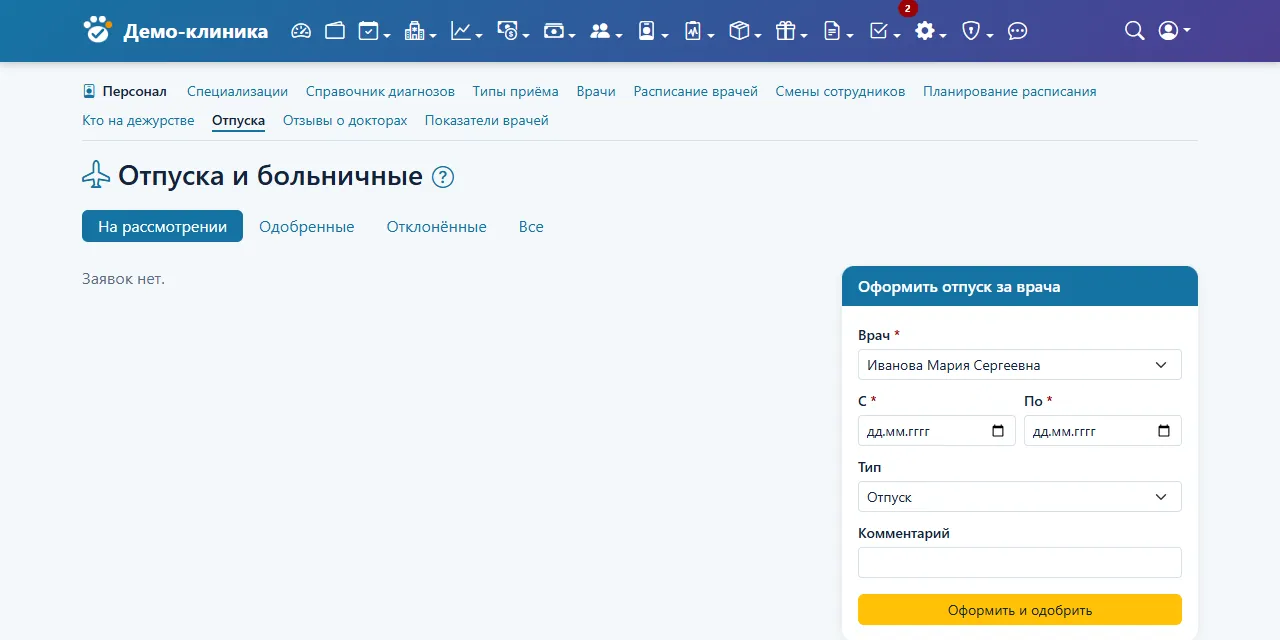
Заявки на отпуск подаются и рассматриваются на странице «Отпуска и больничные»: фильтры «На рассмотрении», «Одобренные», «Отклонённые», «Все»; типы — «Отпуск», «Больничный», «Другое». Если на даты заявки у врача уже есть дежурства или записи пациентов, карточка заявки покажет предупреждение с их количеством.

Отпуска и больничные

«Отпуска и больничные»: заявки с фильтром по статусу и форма «Оформить отпуск за врача».

При одобрении заявки все дежурства врача в этом диапазоне дат переводятся в статус «отменено» (не удаляются — история сохраняется), и новые дежурства этому врачу на эти даты завести уже нельзя. Записи пациентов при этом автоматически не отменяются и не переназначаются — после одобрения отпуска обязательно проверьте страницу «Врач снят с дежурства». Отклонить заявку можно отдельной кнопкой без каких-либо последствий для дежурств.

Администратор может оформить отпуск от имени врача напрямую — формой «Оформить отпуск за врача» (врач, даты, тип, комментарий), сразу с одобрением, без прохождения статуса «на рассмотрении».

Стационар и передержка

Это руководство описывает модуль «Стационар»: приём пациентов на лечение или передержку, ежедневный уход за ними и связанный с этим счёт. Модуль доступен, только если он включён в настройках клиники.

Быстрые ссылки: Доска стационара · Принять питомца · Лист обхода · Шаблоны ухода · Загрузка и итоги · Настройки стационара

Основные понятия

Стационар — размещение питомца на лечение: обязателен лечащий врач и, как правило, диагноз. Передержка — размещение здорового питомца («гостиница для животных»): врач и диагноз не обязательны.

Пребывание — одна запись на весь период размещения питомца, от поступления до выписки. Пребывание проходит через статусы: «забронировано» → «идёт» → «выписан» (или «отменено» — но отменить можно только бронь, уже начавшееся пребывание можно только выписать).

Койко-сутки — суточная плата за место. Сутки считаются не от календарной полуночи, а от фактического момента заезда: вторые сутки начинаются ровно через 24 часа после заезда, третьи — ещё через 24 часа, и так далее. Выписка не добавляет новых суток. День выписки местом уже не считается занятым — оно свободно с этого дня.

Счёт открывается в момент поступления и действует всё время пребывания: в него построчно добавляются койко-сутки, выполненные манипуляции и расходники, при этом расходники и манипуляции попадают в счёт только тогда, когда соответствующая задача фактически отмечена выполненной — а не заранее, по плану. Это значит, что при досрочной выписке в середине курса лечения в счёте не окажется лишних, не выполненных на деле пунктов. Корм и вещи, которые предоставляет сам владелец, в счёт не попадают и склад клиники не списывают.

Манипуляции с гибкой ценой. Если цена манипуляции задана диапазоном, на карточке пребывания в форме «Манипуляция» вместо количества появляется поле «Сумма»: врач вписывает сумму, согласованную с владельцем, строго внутри диапазона (ночью границы умножаются на ночной коэффициент по времени добавления). Сумму можно оставить пустой — строка получит пометку «сумма не указана» — и ввести позже кнопкой «Указать»; изменить её можно, пока питомец в стационаре. Выписать питомца, пока есть манипуляция без суммы, нельзя: программа назовёт её, нужно ввести сумму или убрать манипуляцию из счёта. После выписки сумма заблокирована, правка идёт обычным путём — через возврат оплаты. Такую манипуляцию нельзя включить в план ухода и в шаблон: сумму называет врач, а задачи плана добавляют строки сами. Над формой добавления есть кнопка «Печать согласия на операцию со сметой»: в согласии печатаются манипуляции пребывания с ценой или диапазоном.

Счёт пребывания: манипуляция без суммы с полем «Сумма» и кнопкой «Указать»

Счёт пребывания: у операции поле суммы и пометка «сумма не указана», у второй манипуляции сумма введена и меняется кнопкой «Изменить». Пока суммы нет, выписать питомца нельзя.

Скидка лояльности, если она применяется, фиксируется в момент выписки от полной суммы счёта, включая койко-сутки; если после выписки счёт ещё не оплачен и в него вносятся правки, скидка пересчитывается заново.

Закрыть приём с исходом «умер», пока питомец числится в стационаре, нельзя — сначала нужно выписать его из стационара с соответствующим исходом.

Доска стационара

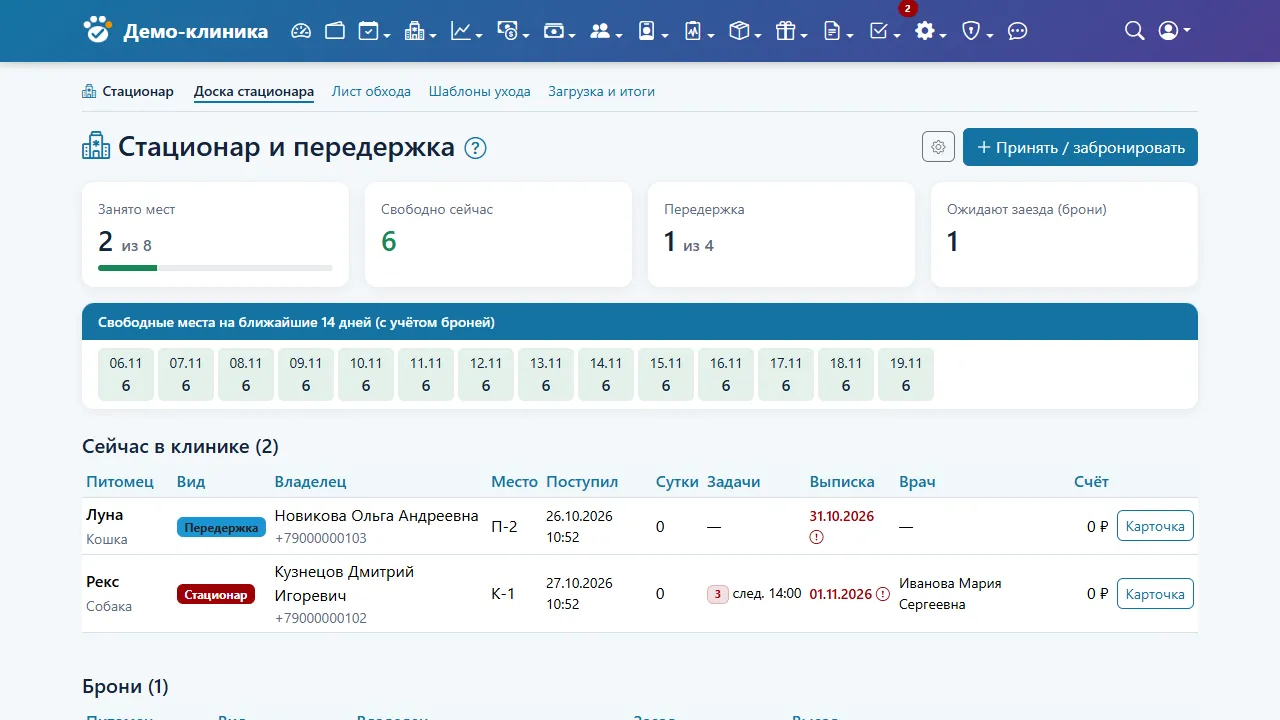
Главный экран модуля. Верхние плитки показывают: сколько мест занято и сколько свободно сейчас, отдельно — то же для передержки (у передержки может быть свой, отдельный лимит либо вовсе без лимита), и сколько питомцев ожидают заезда по брони.

Доска стационара

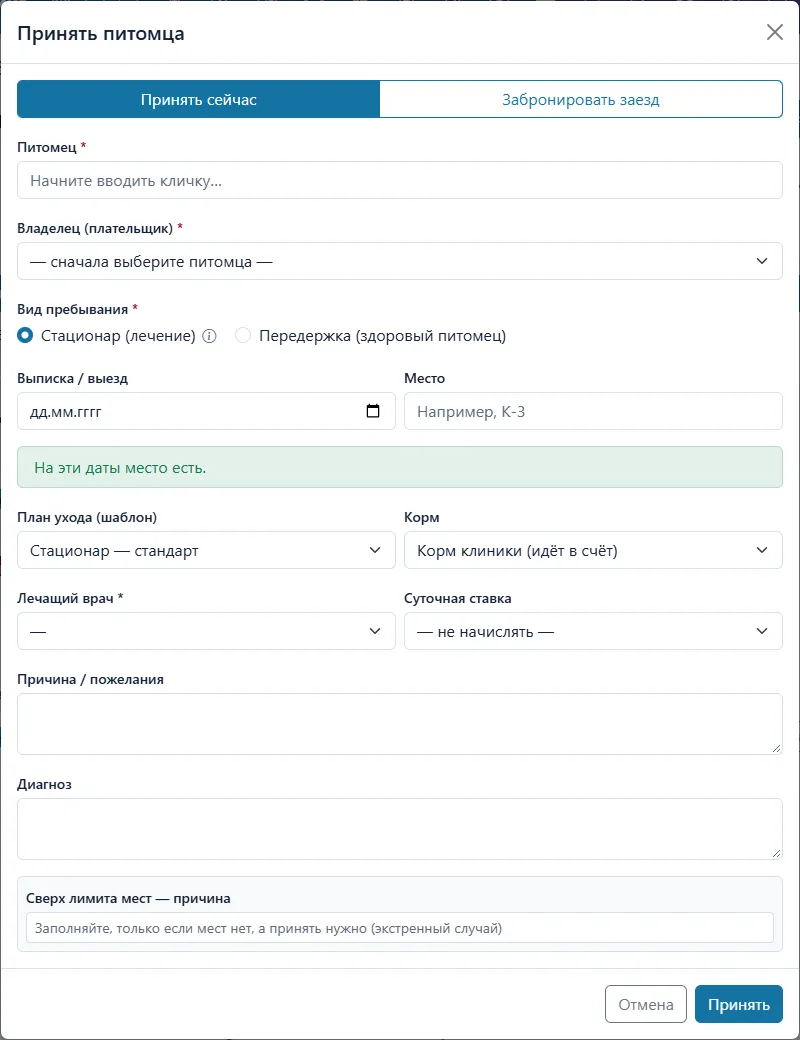
Окно «Принять питомца»

Окно «Принять питомца»: «Принять сейчас» или «Забронировать заезд», вид пребывания, место, план ухода и корм.

«Доска стационара»: занятость мест, свободные места на ближайшие дни, текущие пациенты и брони.

Приём. Кнопка «Принять / забронировать» открывает форму со переключателем «Принять сейчас» / «Забронировать заезд». В форме указываются: питомец и владелец-плательщик, вид пребывания (стационар или передержка), даты заезда и выезда, место, план ухода (шаблон — можно оставить «без плана»), кто предоставляет корм («корм клиники» — попадёт в счёт, или «корм владельца» — не попадёт), лечащий врач (обязателен для стационара), суточная ставка, при необходимости — диагноз, причина/пожелания, а для передержки — вещи владельца и запасной телефон.

Если мест по лимиту уже нет, а принять пациента всё же необходимо (экстренный случай), доступно поле «Сверх лимита мест — причина» — но только пользователям с соответствующим правом; это действие всегда попадает в журнал действий и уведомляет администраторов клиники.

На доске также отображаются заявки на передержку, поступившие через личный кабинет клиента — их можно принять или отклонить (с указанием причины), и брони — с кнопками «Заезд» (когда питомца фактически привезли) и «Отмена».

Лист обхода

Рабочий список ежедневного ухода за пациентами, которые сейчас в стационаре или на передержке. Задачи разделены на группы «Просрочено», «Сейчас» и «Дальше» — по времени, на которое они назначены. Список можно отфильтровать по горизонту времени, по виду действия (выгул, кормление, медикамент, капельница, перевязка, показатели, уборка, другое) и, для врача, показать только своих пациентов.

У каждой задачи — краткая инструкция, привязанные услуга и расходники (если доза зависит от веса питомца, а вес не внесён в наблюдения, вместо количества показывается пометка «нужен вес»). Задачу можно отметить «Выполнено» одной кнопкой, либо открыть «Подробнее / пропустить» и указать заметку либо причину пропуска. Несколько задач можно отметить выполненными одновременно, отметив их галочками и нажав «Выполнено выбранное». Открывайте лист обхода каждый раз, когда подошло время очередной задачи, а не только по расписанию проверок.

Шаблоны ухода

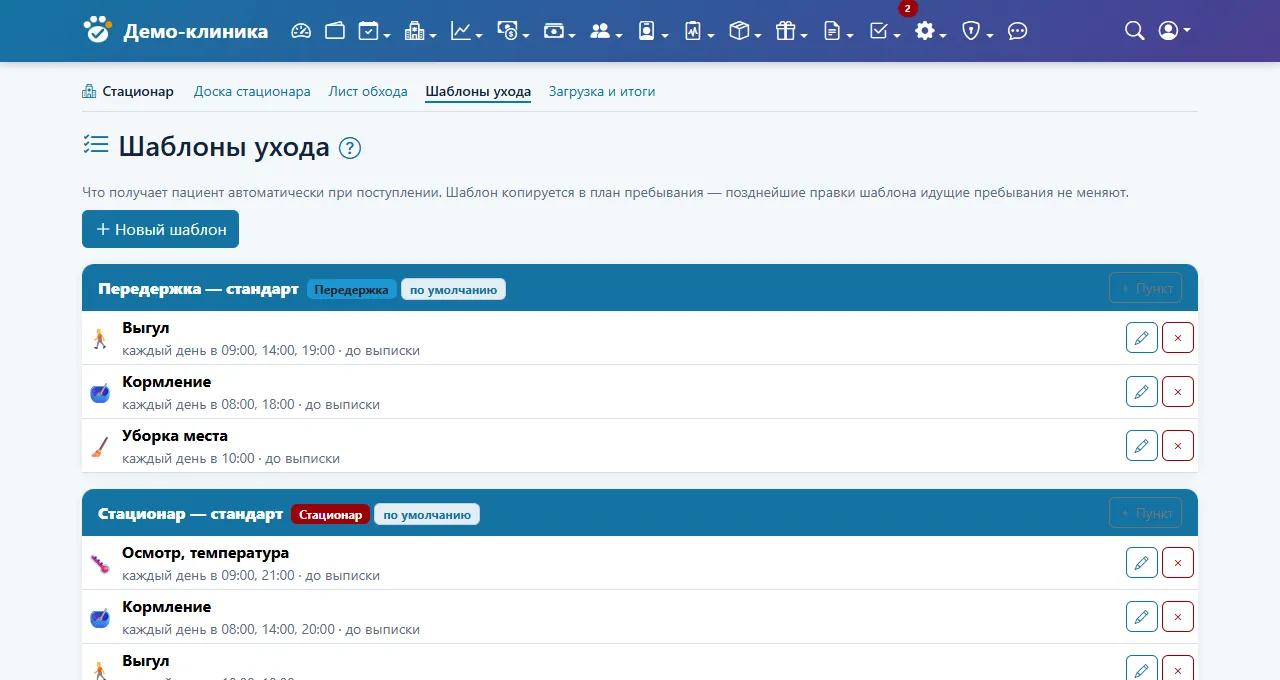
Шаблон — это набор пунктов ухода, который копируется в план конкретного пребывания в момент поступления пациента. Дальнейшие изменения самого шаблона на уже идущие пребывания не влияют — только на новые. Для стационара и передержки можно завести несколько шаблонов, но только один на каждый вид может быть «по умолчанию» (он будет предложен автоматически при приёме, и его нельзя удалить). У шаблона можно задать суточную ставку по умолчанию — при приёме её всё равно можно изменить вручную.

Шаблоны ухода

«Шаблоны ухода»: стандартные планы для стационара и передержки, у каждого — пункты ухода с расписанием.

Загрузка и итоги

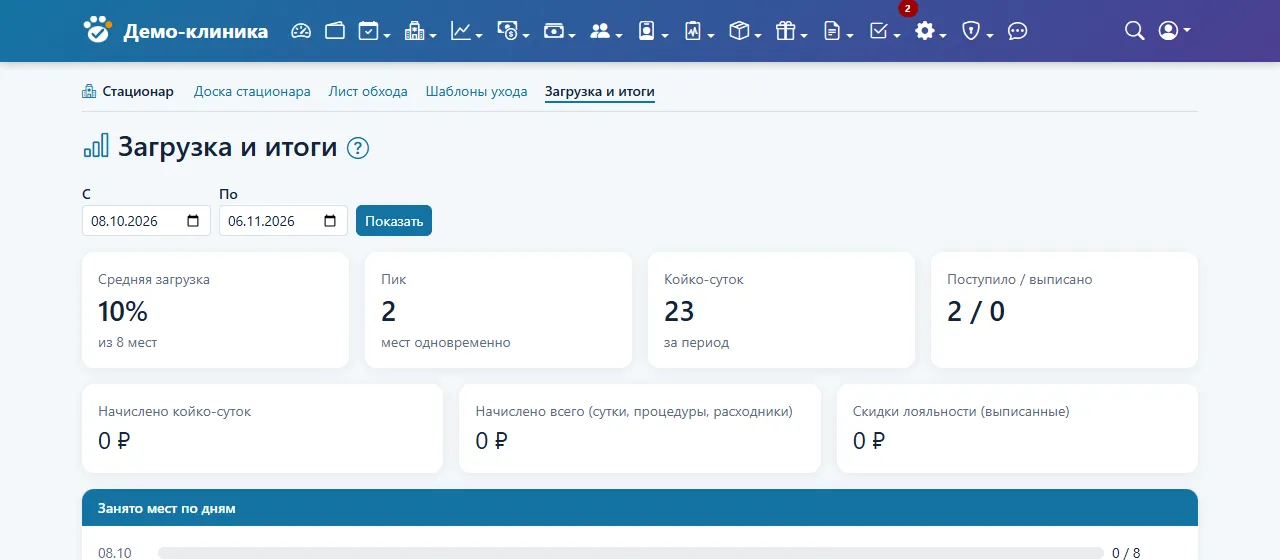
Отчёт за выбранный период (не более 366 дней): средняя загрузка мест в процентах, пиковая занятость, суммарные койко-сутки, число поступивших и выписанных со средним сроком пребывания. Пользователям с доступом к финансовым отчётам дополнительно показываются суммы: начислено за койко-сутки, начислено всего (сутки, процедуры, расходники) и сумма выданных скидок лояльности. Полоса «Занято мест по дням» построена с учётом того, что день выписки местом уже не считается — совпадает с логикой начисления койко-суток выше.

Загрузка и итоги

«Загрузка и итоги»: средняя загрузка и пик, койко-сутки, поступившие и выписанные, занятость по дням.

Ночной тариф

Это руководство описывает ночной тариф — автоматическую наценку на позиции счёта, если приём хотя бы частично пришёлся на ночное время. Настройка находится в разделе «Настройки клиники» → вкладка «Касса» → карточка «Ночной тариф».

Быстрые ссылки: Настройка ночного тарифа · Каталог услуг · Товары склада · Дневной отчёт

Настройка

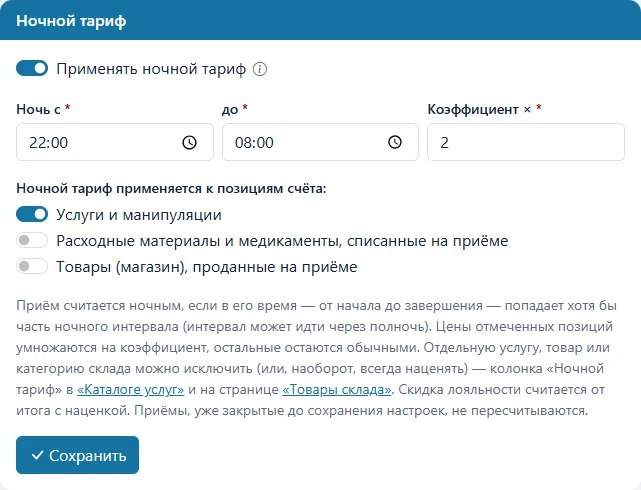
Переключатель «Применять ночной тариф» включает механизм целиком. Дальше задаются: интервал «Ночь с … до …» (например, с 22:00 до 08:00) и «Коэффициент ×» (обычно 2.00). Тремя отдельными переключателями указывается, к каким позициям счёта наценка применяется: «Услуги и манипуляции», «Расходные материалы и медикаменты, списанные на приёме», «Товары (магазин), проданные на приёме» — по умолчанию включены только услуги и манипуляции.

Карточка «Ночной тариф»

Карточка «Ночной тариф» в «Настройках клиники»: переключатель, ночной интервал, коэффициент и виды позиций, к которым применяется наценка.

Наценка считается по местному часовому поясу клиники (задаётся там же, в «Настройках клиники» → «Основное»), а не по времени сервера.

Как определяется «ночной» приём

Приём считается ночным, если в его время — от начала до фактического завершения — попадает хотя бы часть ночного интервала. Это верно и для приёма, начавшегося до полуночи и продолжившегося после, и для приёма, целиком перекрывшего ночь (например, если приём идёт с вечера до утра). Пока приём открыт, решение о ночной наценке предварительное и может смениться с дневного статуса на ночной (но не наоборот, если приём уже был признан ночным) — окончательно тариф фиксируется в момент закрытия приёма, до применения скидки лояльности. После закрытия приёма изменение настроек ночного тарифа задним числом ничего не пересчитывает.

Скидка лояльности, если она применяется, считается уже от суммы с ночной наценкой, а не от исходной цены.

Манипуляции с гибкой ценой

Если цена манипуляции задана диапазоном (см. руководство «Услуги, тарифы и манипуляции»), ночной тариф умножает границы диапазона, а не сумму, которую вводит врач: при коэффициенте ×2 диапазон «от 5 000 до 10 000 ₽» днём становится «от 10 000 до 20 000 ₽» ночью. Врач называет итоговую сумму сам, поэтому ночная наценка поверх неё не добавляется, а строка не пересчитывается при смене дневного и ночного решения по приёму. Исключение «Никогда» у услуги действует и здесь: ночью её границы остаются дневными. В колонке «Ночная наценка» отчётов такие строки ничего не добавляют. В стационаре границы определяются временем, когда манипуляция добавлена в счёт.

Исключения для конкретной услуги, товара или типа товара

Иногда общий переключатель наценки не должен действовать на конкретную позицию — например, наценку нужно исключить для одной услуги независимо от общих настроек, или, наоборот, наценять определённый тип товара всегда. Для этого у услуги (страница «Каталог услуг», колонка «Ночной тариф»), у товара (страница «Товары склада», колонка «Ночной тариф») и у целого типа товара (на той же странице «Товары склада» — карточка «Ночной тариф по типам товара») выбирается одно из значений: «По умолчанию» (решает общий переключатель), «Всегда ночной» (наценяется независимо от переключателя вида) и «Никогда» (не наценяется, даже если вид позиции в целом включён). Порядок приоритета: настройка самой позиции важнее настройки её типа товара, а настройка типа — важнее общего переключателя вида позиций. Например, для типа «Медикаменты» можно выбрать «Никогда» — ночная наценка не пойдёт на его позиции, даже если она включена для расходников.

Ночной тариф по типам товара

Карточка «Ночной тариф по типам товара» на странице «Товары склада»: для каждого типа — «По умолчанию», «Всегда ночной» или «Никогда».

Каталог услуг, вкладка «Манипуляции»

Каталог услуг, вкладка «Манипуляции»: у каждой позиции своя настройка «Ночной тариф» (здесь у анализов крови выбрано «Никогда»).

Ручное управление на конкретном приёме

На карточке приёма ночной тариф можно переключить вручную: «Авто» (по умолчанию, решает система), «Применить» или «Снять». Это можно сделать, пока приём открыт, либо после закрытия — но только если по счёту ещё нет подтверждённых оплат; если оплата уже прошла, система откажет и предложит сначала оформить возврат. Эта возможность доступна не всем: право на ручное управление ночным тарифом обычно есть только у администратора или владельца клиники, а не у врача, ведущего приём.

Где это видно

На карточке ещё не завершённого приёма рядом с ориентировочной ценой показывается подсказка со значком 🌙 «Возможен ночной тариф ×N» — это предупреждение, а не факт: окончательное решение будет принято при закрытии приёма. В «Дневном отчёте» кассы, если за день были такие чеки, появляется отдельная колонка «Ночная наценка» — сумма, которую наценка добавила к чекам за день.

Услуги, тарифы и манипуляции

Это руководство описывает, как в клинике устроен каталог того, что вы предлагаете и продаёте: услуги, манипуляции врача, их цены по датам, типы и расходники. В меню «Услуги» всего два пункта: «Каталог услуг» — вся работа с услугами и манипуляциями, и «Прайс-лист» — отчёт по ценам. Типы манипуляций и расходники не вынесены в отдельные разделы меню: они открываются из каталога по ссылкам.

Быстрые ссылки: Каталог услуг · Манипуляции · Типы манипуляций · Расходники (в «Товарах») · Прайс-лист

Как всё связано

Между записями каталога бывает четыре вида связей. Каждый вид выглядит одинаково на всех страницах каталога и на схеме ниже — один цвет, один значок.
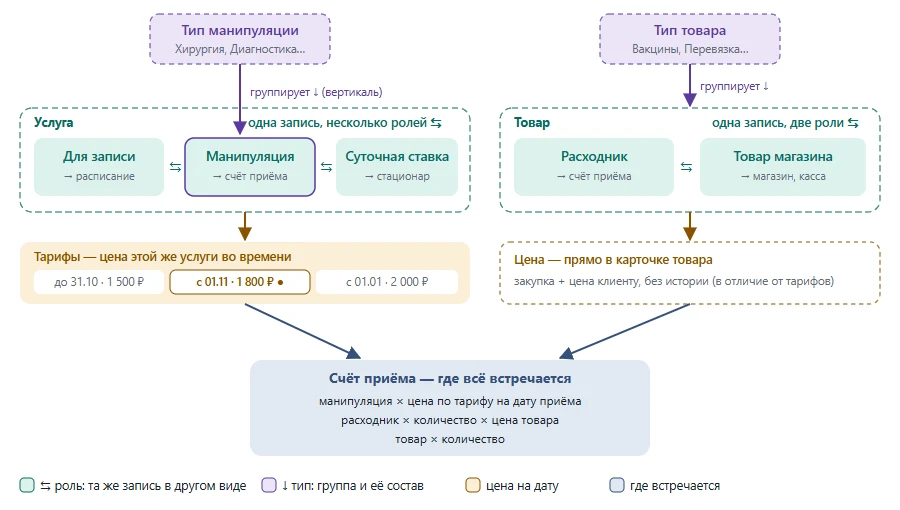
Схема связей каталога: роли услуги, тип манипуляции, тарифы и счёт приёма

Схема связей каталога. Её же можно открыть на самой странице («Как устроен каталог») и в панели помощи «?».

  • Роль (⇆, зелёный). Одна и та же запись может быть сразу несколькими вещами: услугой для записи (клиент записывается, администратор планирует приём), манипуляцией (врач добавляет её в счёт приёма) и суточной ставкой (стационар и передержка). Это не три разных списка, а три переключателя в карточке записи. Вкладки над таблицей лишь показывают те же записи в разных ролях.
  • Тип (↓, фиолетовый). Группа, в которую входят манипуляции («Хирургия», «Диагностика»), нужна для отчётов. Для товаров тоже есть типы — «Вакцина», «Медикаменты» и так далее. Нажмите на тип в строке — в списке останутся только записи этого типа.
  • Цена на дату (янтарный). Цена — это тариф услуги на период: «до 31.10 — 1 500 ₽, с 1.11 — 1 800 ₽». Тарифы — свойство услуги, а не отдельный раздел: цена видна прямо в строке каталога.
  • Где встречается (синий). Всё сходится в счёте приёма: манипуляция по тарифу на дату приёма, расходник — по цене товара за количество. У товаров цена хранится прямо в карточке, без истории.

Каталог услуг

Страница «Каталог услуг» — один список всех записей. Что на ней есть:
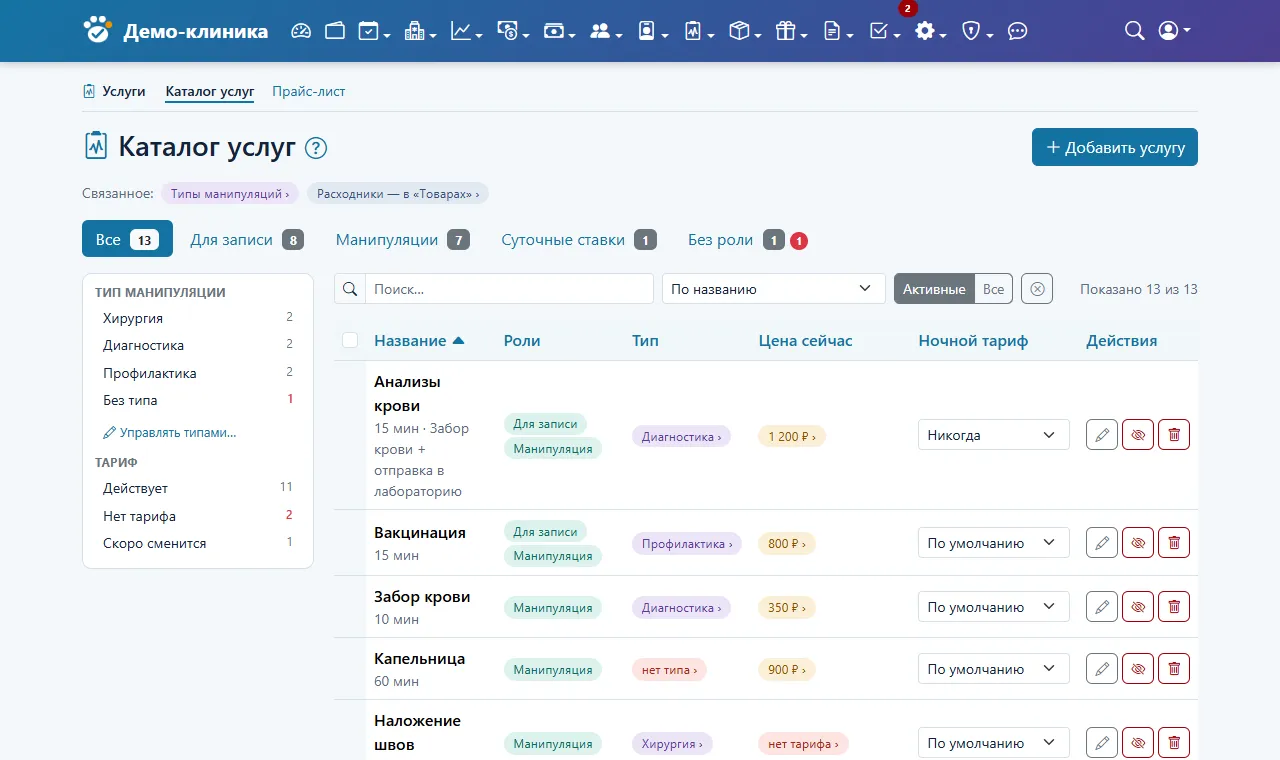
Каталог услуг

Каталог услуг: вкладки ролей сверху, фильтры по типу и тарифу слева, роли, тип и цена прямо в строках.

  • Вкладки-роли над таблицей: «Все», «Для записи», «Манипуляции», «Суточные ставки», «Без роли». Число рядом — сколько записей в роли. Красное число у «Без роли» — сколько из них ещё активны (о них — ниже).
  • Фильтры слева — «Тип манипуляции» и «Тариф», у каждого варианта счётчик: столько записей окажется в списке, если выбрать этот вариант. Красные числа — пробелы: манипуляции без типа, услуги без тарифа. Под фильтром типа ссылка «Управлять типами…» открывает справочник типов. Выбранный фильтр сбрасывается крестиком в строке «Каталог услуг › …» над таблицей.
  • Строка таблицы. Роли — зелёные метки; тип — фиолетовая метка, по которой можно отфильтровать список; цена — янтарная метка («1 200 ₽ · история 3»), по нажатию открываются тарифы этой услуги; «нет тарифа» ведёт туда же, чтобы задать цену. Если уже назначена цена, которая начнёт действовать позже, под текущей ценой видна дата и новая сумма.
  • Поиск, «Активные / Все» и сортировка работают поверх выбранной роли и фильтров.

Адреса с вкладкой и фильтрами можно сохранять в закладки и отправлять коллегам: роль и фильтры записаны в адресе страницы (например, services.php?lens=manipulation&type=none — манипуляции без типа).

Карточка записи: роли — это переключатели

Нажмите на строку, и откроется карточка. Название, длительность и описание — как обычно; блок «Назначение записи» содержит три независимых переключателя: «Услуга для записи», «Манипуляция», «Суточная ставка» (можно включить любую комбинацию или ни одного).
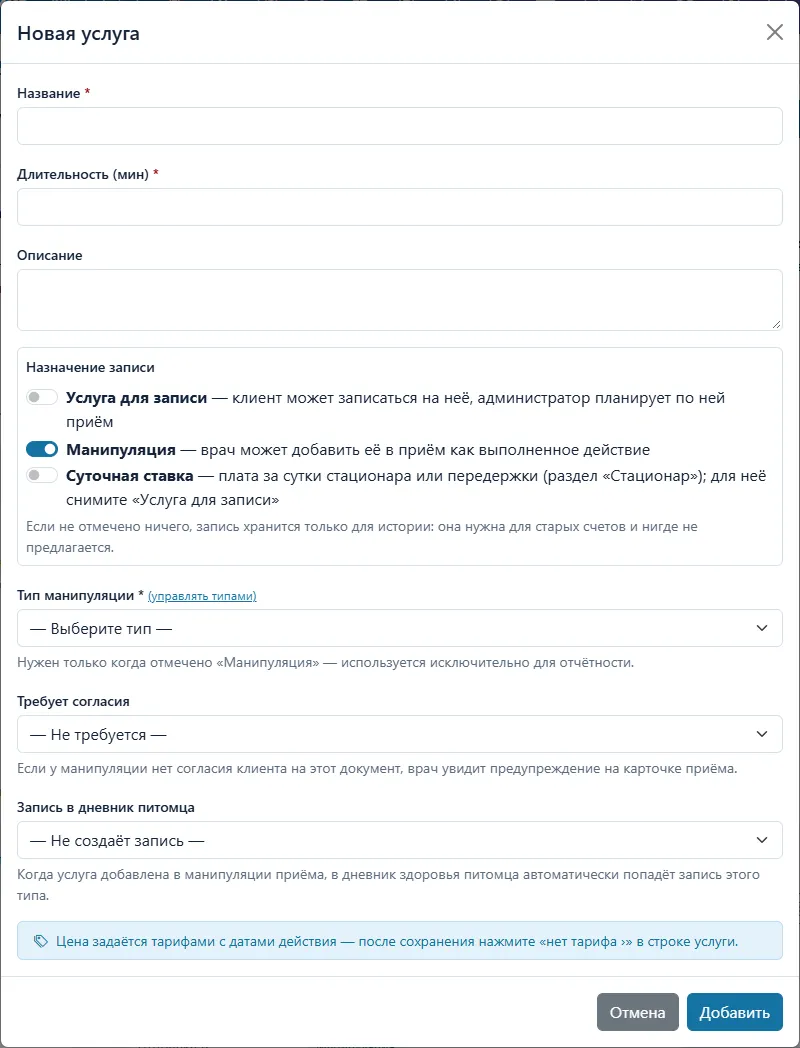
Карточка услуги с ролями

Карточка новой записи, открытая из вкладки «Манипуляции»: роль «Манипуляция» уже отмечена.

Новая запись получает роль той вкладки, на которой вы её добавляете: нажали «Добавить услугу» на вкладке «Манипуляции» — «Манипуляция» уже отмечена, а выбранный в фильтре тип подставлен. Когда отмечена «Манипуляция», появляется обязательное поле «Тип манипуляции». Ниже можно указать документ согласия клиента и тип записи в дневник питомца (вакцинация, дегельминтизация и т. п.) — если такая услуга добавлена в манипуляции приёма, запись в дневник создастся автоматически.

Запись без единой роли хранится только для истории: она нужна лишь для подписи строк в старых счетах (обычно после переноса из старой программы), врачу при приёме не предлагается и клиенту для записи не показывается. Такие записи собраны на вкладке «Без роли»: отметьте нужные галочками и одной кнопкой сделайте их манипуляциями, услугами для записи или оставьте только для истории.

Манипуляции

Манипуляция — конкретное действие, которое врач выполнил во время приёма, например «Забор крови» или «Чистка зубов». Итоговая стоимость приёма складывается из стоимости манипуляций и количества израсходованных препаратов и материалов, умноженного на их цену. Отдельной страницы у манипуляций больше нет: это вкладка «Манипуляции» каталога, то есть те же записи в роли «Манипуляция».
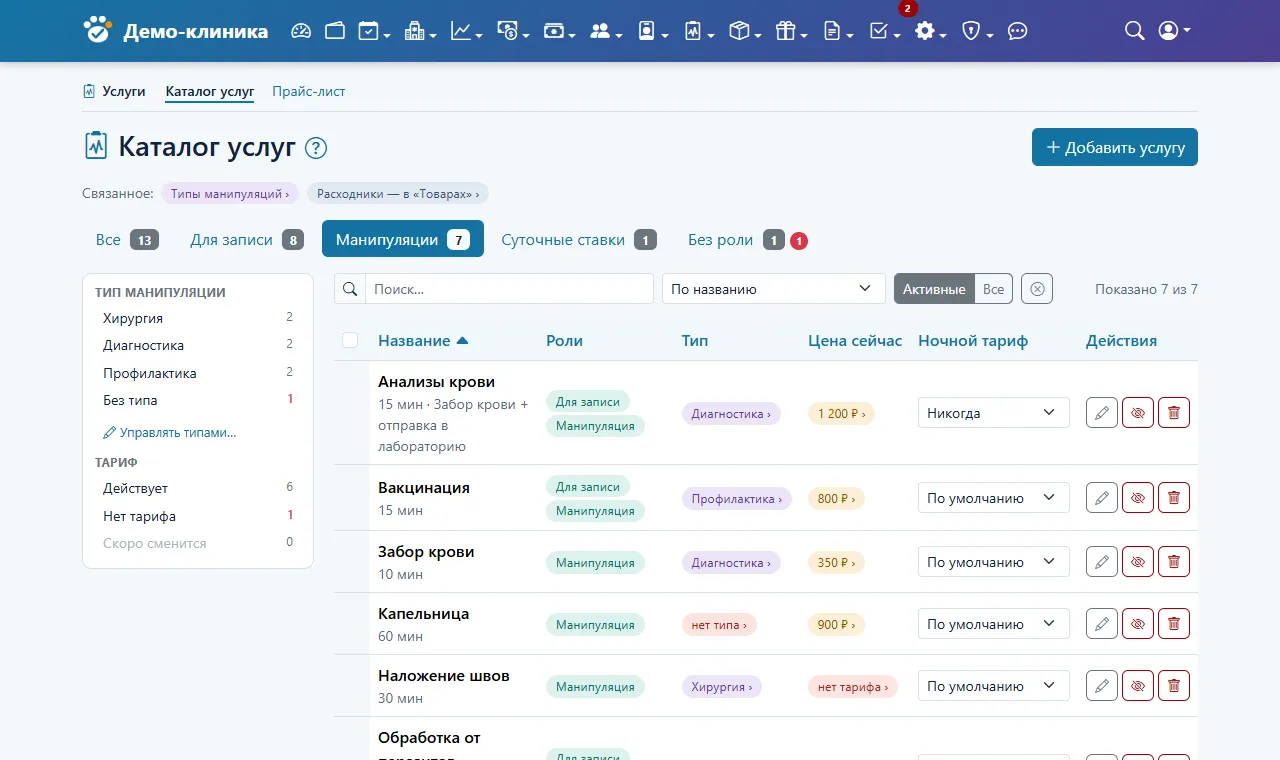
Каталог услуг, вкладка Манипуляции

Вкладка «Манипуляции»: тип, цена и колонка «Ночной тариф» у каждой записи; слева — типы со счётчиками.

  • Колонка «Ночной тариф» — исключение конкретной позиции из общих настроек ночной наценки (см. руководство «Ночной тариф»). Она появляется, когда ночной тариф включён в настройках клиники.
  • Кнопка «Снять роль „Манипуляция“» (появляется при выборе записей на этой вкладке) убирает только роль: сама запись остаётся в каталоге, и если она ещё и услуга для записи, клиенты продолжают на неё записываться.
  • Расходники (препараты и материалы, которые врач списывает на приёме) в этом списке не показываются: они заводятся как товары с включённым переключателем «Расходник» на странице «Товары склада», вкладка «Расходники».

Типы манипуляций

Тип — это группа манипуляций для отчётности и быстрых фильтров (по образцу «Типов приёма» из руководства «Врачи, специализации и типы приёма»). Он не влияет на цену и не связан с ночным тарифом. Назначается только услугам-манипуляциям: у расходников склада типа манипуляции нет, у них свои «Типы товаров».
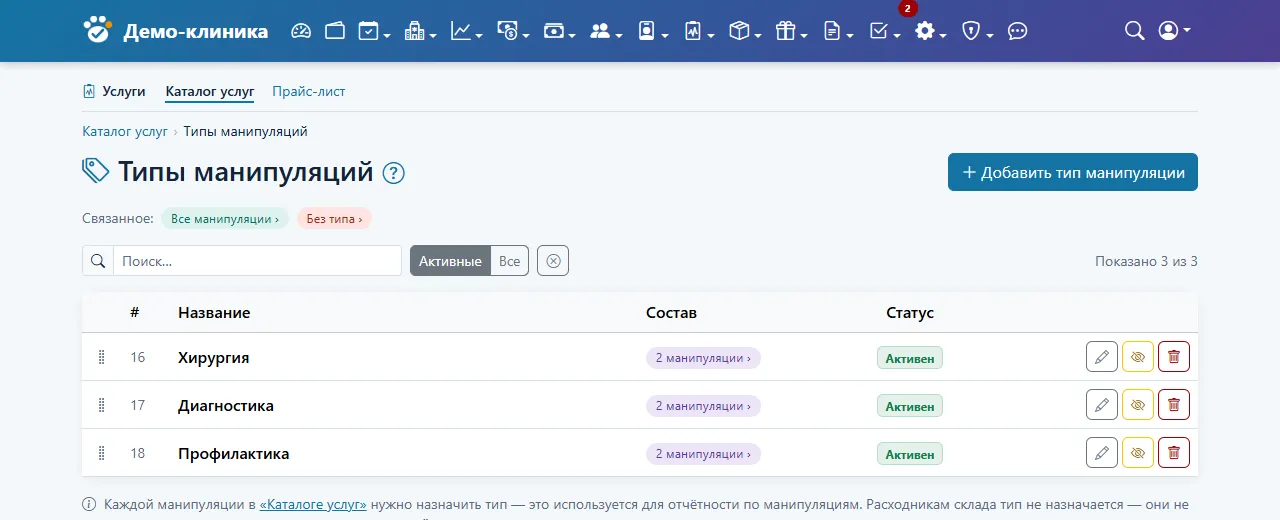
Страница Типы манипуляций

Типы манипуляций: в колонке «Состав» — сколько манипуляций входит в тип; нажмите, чтобы увидеть их в каталоге.

В меню этой страницы нет: открывайте её ссылкой «Управлять типами…» под фильтром типов в каталоге или ссылкой «Типы манипуляций» вверху каталога. Типы можно добавлять, переименовывать, скрывать и перетаскивать, меняя порядок. Скрытый тип не предлагается для новых манипуляций, но остаётся у уже назначенных. Пустой тип (в составе ничего нет) можно удалить; тип, который уже назначен, удалить нельзя, его нужно скрыть.

Цены: тарифы и «Прайс-лист»

«Тариф» — это не отдельный прайс-лист (вроде «VIP» или «стандарт»), а цена конкретной услуги на период дат. Тарифы услуги добавляются, меняются и удаляются на странице «Цены услуги»: она открывается нажатием на цену в строке каталога или на «нет тарифа». Периоды действия тарифов одной услуги не должны пересекаться; если добавить бессрочный тариф при уже действующем бессрочном, предыдущий автоматически закроется накануне. Если на дату записи тарифа нет, услуга остаётся доступной, а клиенту показывается подсказка «уточните стоимость в клинике» (и в счёт приёма такую манипуляцию нельзя выставить с ценой).

Страница «Прайс-лист» — сводный отчёт по ценам всех услуг сразу.
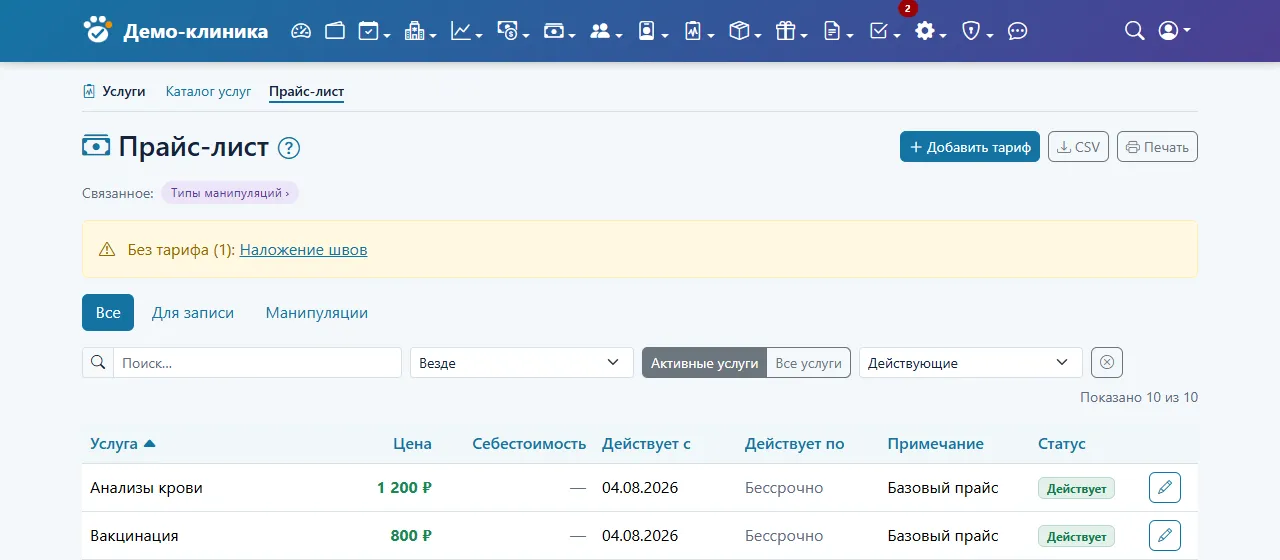
Прайс-лист

Прайс-лист: цены по услугам и периодам, вкладки «Все / Для записи / Манипуляции», выбор «Действующие / Будущие / Истёкшие».

  • Вкладки «Все / Для записи / Манипуляции» — те же роли, что в каталоге: так тарифы клиентской записи не путаются с тарифами манипуляций.
  • В поле рядом с поиском выбирается, какие тарифы показывать: действующие, будущие, истёкшие или все.
  • Жёлтая полоса «Без тарифа» перечисляет услуги, у которых нет ни одного тарифа; нажмите на название, чтобы задать цену.
  • Кнопка «Добавить тариф» вверху: выберите услугу, укажите цену, при необходимости себестоимость, период действия и примечание. Правила те же, что на странице услуги: периоды не пересекаются, а предыдущий бессрочный тариф закрывается накануне нового автоматически. В таблице есть колонка «Себестоимость» с маржой.
  • Кнопки «Печать» и «CSV» выводят прайс-лист на бумагу и в таблицу — в том виде, как он виден сейчас (с учётом поиска и выбранных вкладок).

Гибкая цена: диапазон для манипуляций

У части манипуляций цена известна только после осмотра: операции, сложные процедуры. Для них в тарифе задаётся диапазон «от — до» (поля «Диапазон цены» в окне тарифа и в окне «Добавить тариф» прайс-листа). Цена тарифа остаётся ориентиром и должна лежать внутри диапазона; оба поля заполняются или оба остаются пустыми. В таблице тарифов появляется колонка «Диапазон», а в каталоге услуг и в прайс-листе под ценой видно «от X до Y ₽». Диапазон меняется по периодам, как и цена: новый тариф с другим диапазоном действует только со своей даты. Задаёт диапазон тот, у кого есть доступ к ценам.
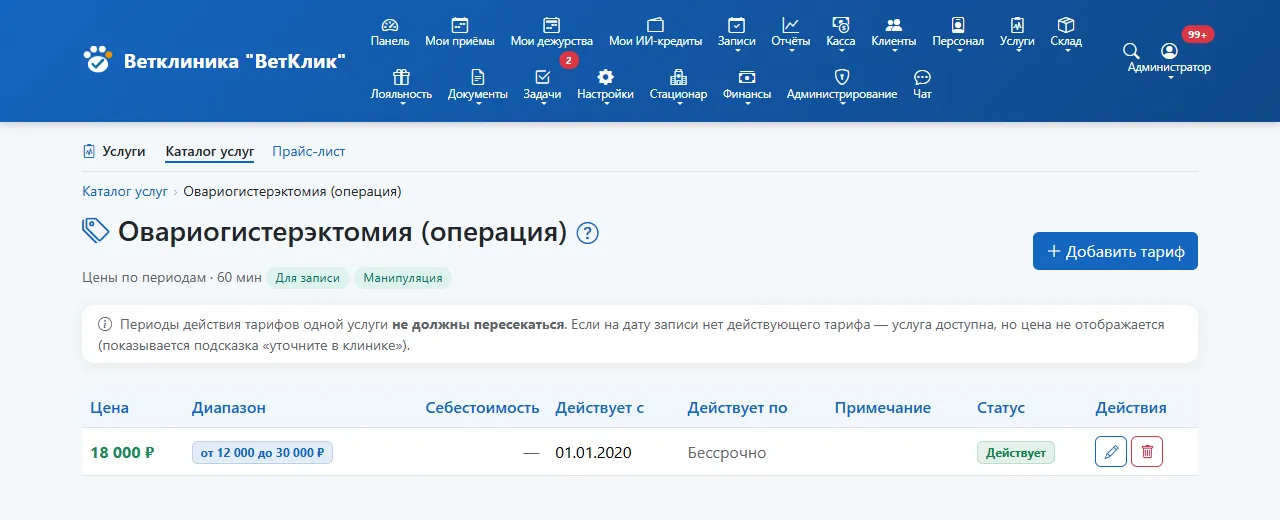
Тарифы услуги: цена-ориентир и диапазон «от 12 000 до 30 000 ₽»

Тарифы манипуляции с гибкой ценой: в колонке «Диапазон» видно допустимые границы, цена слева — ориентир.
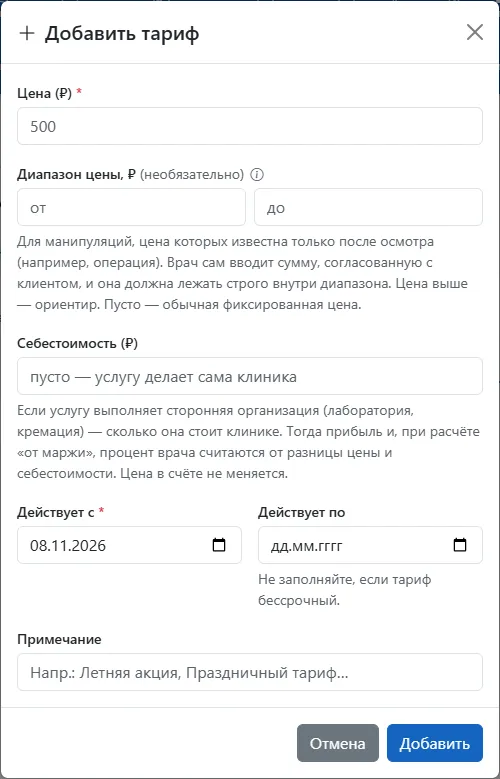
Окно «Добавить тариф» с полями диапазона цены

Окно «Добавить тариф»: поля «от» и «до» в блоке «Диапазон цены». Оба поля или ни одного.

Итоговую сумму называет врач на приёме — ту, о которой он уже договорился с клиентом, — и программа принимает её только внутри диапазона. Выйти за диапазон не может никто, ни врач, ни администратор: если нужна другая сумма, сначала меняют диапазон в тарифе.

  • Количество у такой манипуляции всегда 1: сумма — это цена всей манипуляции, она не умножается. Две одинаковые операции — две строки, у каждой своя сумма.
  • Врач может добавить манипуляцию, не называя сумму сразу: строка получит пометку «сумма не указана», а приём нельзя будет закрыть (и пациента в стационаре выписать), пока врач не введёт сумму или не уберёт манипуляцию. Пока суммы нет, в промежуточном итоге участвует цена-ориентир тарифа.
  • Сумму врач меняет, пока приём идёт: операция оказалась сложнее — сумма выросла, но в пределах диапазона. После закрытия приёма сумма заблокирована, счёт исправляют обычным путём — через возврат оплаты.
  • Ночной тариф умножает границы диапазона, но не введённую сумму: при коэффициенте ×2 диапазон «от 5 000 до 10 000» ночью становится «от 10 000 до 20 000».
  • Скидка лояльности считается от введённой суммы, как от любой строки счёта.
  • Материалы и препараты добавляются отдельными строками, как обычно: сумма — только за работу врача.
  • Договорённость с клиентом врач достигает вне программы. Программа её не хранит: она следит за границами и записывает в журнал, кто и какую сумму ввёл.

Клиент при онлайн-записи на услугу с диапазоном видит «от X до Y ₽» с пояснением, что итоговая стоимость зависит от сложности и согласуется с врачом на приёме. Смета для согласия на операцию описана в руководстве «Документы», ночные границы — в руководстве «Ночной тариф». Какие суммы врачи вводят относительно диапазона, показывает источник «Манипуляции с гибкой ценой» в «Конструкторе отчётов».

Себестоимость услуги

Если услугу выполняет сторонняя организация (анализы в лаборатории, кремация), клиника зарабатывает только разницу между ценой и тем, что заплатила сама. Эту сумму указывают в тарифе, в поле «Себестоимость»: она хранится рядом с ценой и меняется по периодам так же, как цена. Для собственной работы клиники поле оставляют пустым. Цена в счёте клиента от себестоимости не зависит.

Себестоимость запоминается на строке счёта в момент её добавления: позднее изменение тарифа старые приёмы не переписывает. Она попадает в «Финансовый результат» отдельной строкой «Сторонние услуги» в себестоимости (и уменьшает налоговую базу в режиме с прибыли), а в расчёте зарплаты при «базе процента: маржа» процент считается от цены минус себестоимость. В каталоге услуг под ценой видна текущая себестоимость.

Товары: тот же принцип

Страница «Товары склада» устроена так же, как каталог услуг: одна запись — несколько ролей. Вкладки «Все», «Расходники», «Товары магазина», «Вакцины» показывают те же товары в разных ролях; слева фильтр «Тип товара» со счётчиками и ссылкой «Управлять типами…». Подробности — в руководстве «Склад и закупки».

Если у врача пустой список манипуляций

Сразу после создания клиники или после переноса данных из старой программы список манипуляций у врача на карточке приёма может быть пустым, даже если услуги и товары в каталоге уже есть — это ожидаемое поведение, а не ошибка: ни одна услуга или товар не получает роли «Манипуляция»/«Расходник» автоматически, их всегда назначает человек. Откройте вкладку «Без роли» каталога и разберите такие записи. Мастер быстрой настройки на шаге «Справочники и врачи» отдельно предупреждает об этом и даёт прямые ссылки в каталог и в «Товары», если счётчики равны нулю.

Раньше и теперь

Если вы привыкли к прежнему меню, вот куда переехали страницы. Старые адреса продолжают работать и ведут на новое место.

  • «Услуги» → «Каталог услуг», вкладка «Для записи»;
  • «Манипуляции» → «Каталог услуг», вкладка «Манипуляции»;
  • «Типы манипуляций» → ссылка «Управлять типами…» под фильтром типов в каталоге;
  • «Требуют разбора» → «Каталог услуг», вкладка «Без роли»;
  • «Тарифы» (сводный список) → «Прайс-лист»;
  • кнопка «Тарифы» у услуги → нажмите на цену в строке каталога.
Клиенты и питомцы

Это руководство описывает базовую картотеку клиники — клиентов и питомцев, включая случай, когда у одного питомца несколько владельцев.

Быстрые ссылки: Клиенты · Пациенты (питомцы) · Отзывы о клиентах

Клиенты

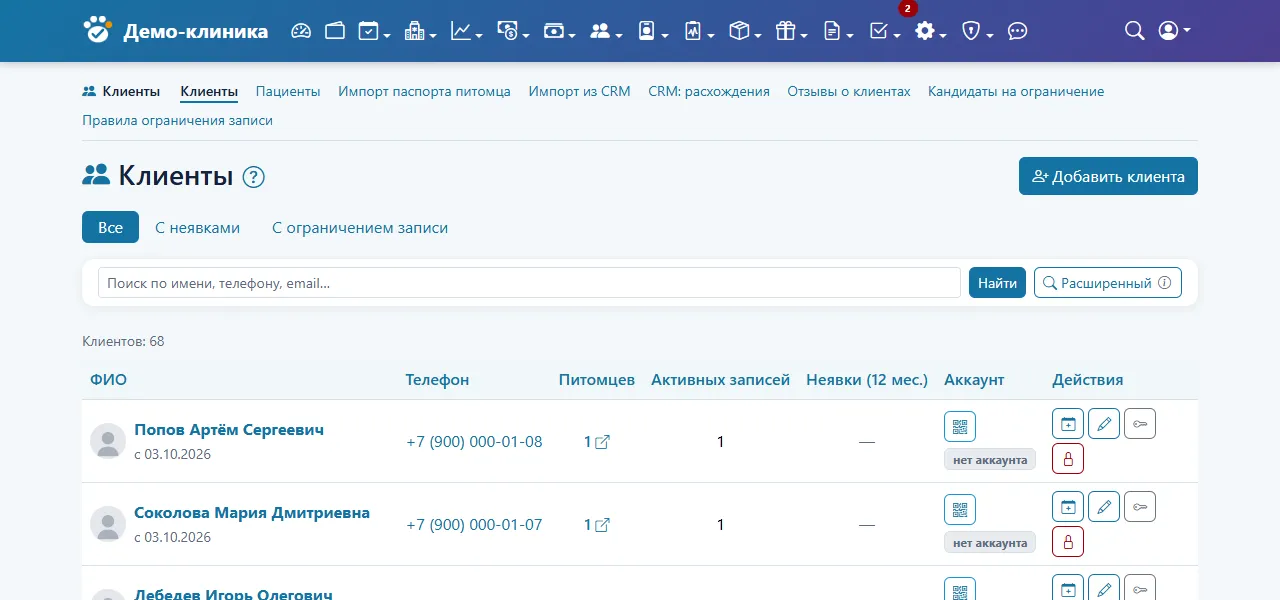
Карточка клиента: Фамилия, Имя, Отчество, Адрес, Телефон, Email (телефон обязателен и уникален в рамках клиники). При добавлении клиента есть чекбокс «Создать аккаунт для клиента»: если его не отмечать, клиент заводится только в картотеку клиники, без входа в личный кабинет — он сможет открыть себе аккаунт позже сам, подтвердив код (для этого в списке клиентов есть кнопка с QR-кодом активации). Если чекбокс отметить сразу, нужно будет задать пароль. В списке клиентов статус аккаунта показывается тремя видами: «есть» (клиент открыл сам), «пароль от клиники» (задан сотрудником) или «нет аккаунта». Доступны также сброс пароля и блокировка/разблокировка клиента.

Записать клиента на приём можно прямо отсюда: зелёная кнопка с календарём в строке списка (у заблокированных клиентов её нет) и кнопка «Записать на приём» в карточке клиента открывают окно новой записи, где владелец уже выбран — останется выбрать питомца, врача и время. Кнопка видна тем, у кого есть право работать с записями.

Список клиентов

Страница «Клиенты»: поиск, статус аккаунта и действия над карточкой клиента.

В карточке клиента есть необязательное поле «Откуда узнал(а) о клинике» (рекомендация, поиск, карты, соцсети, вывеска, реклама и другое) и уточнение — например, кто порекомендовал. Если клиент пришёл через онлайн-запись на сайте или подключённый сервис, источник проставится сам и будет помечен «(авто)». Эти данные используются в маркетинговых отчётах.

Питомцы и совладельцы

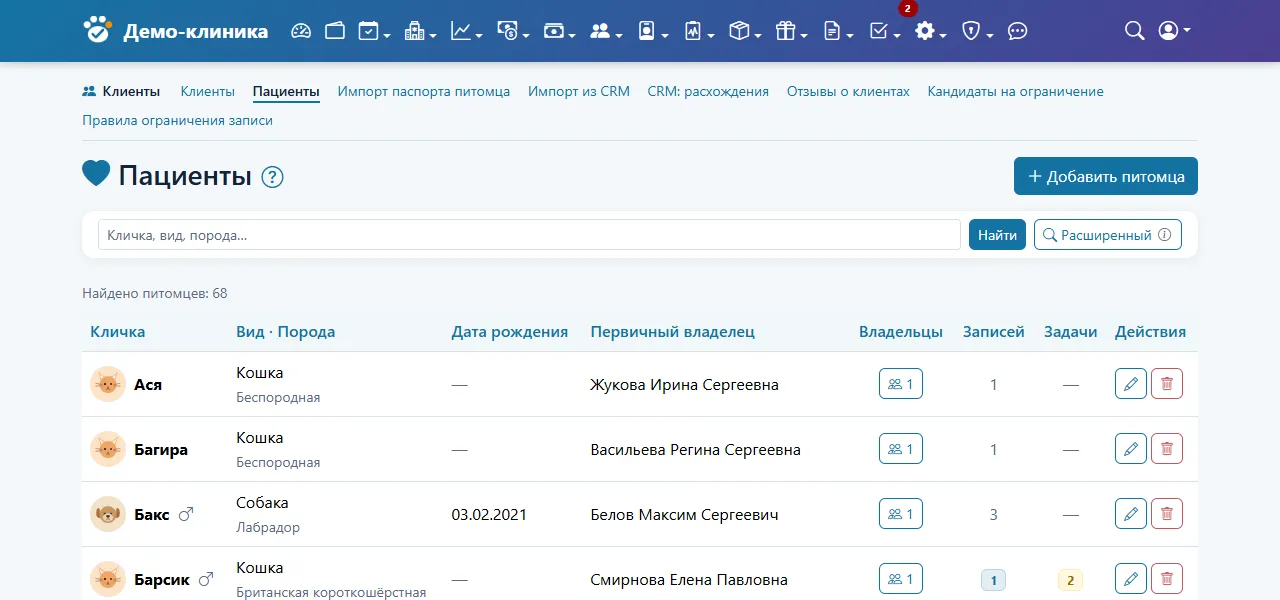
Карточка питомца: кличка, вид, порода, дата рождения, пол, статус стерилизации, окрас, номер чипа, примечания. При создании питомца обязательно указывается «Первичный (главный) владелец». У питомца может быть больше одного владельца — это управляется отдельным окном «Управление владельцами»: там можно найти клиента по имени или телефону и добавить его совладельцем, назначить любого из совладельцев главным (значок звезды) или удалить из владельцев. Совладельцы могут записывать питомца на приём и видеть историю визитов; только главный владелец может приглашать новых совладельцев через свой личный кабинет — прежде чем убрать текущего главного владельца, нужно сначала назначить главным кого-то другого.

Список питомцев

Страница «Пациенты»: питомцы, их владельцы, число записей и задач.

Удалить питомца можно только если по нему вообще нет ни одной записи на приём — если записи есть, кнопка удаления неактивна.

Расширенный поиск

Строка «Найти» ищет только по имени, телефону и e-mail (в списке питомцев — по кличке, виду и породе). Когда этого мало — например, помните кличку и породу, но не фамилию, или у вас есть только номер чипа, — нажмите кнопку «Расширенный» рядом с «Найти». Откроется окно с условиями:

  • Владелец: имя (части в любом порядке: «Пётр Иванов» найдёт и «Иванов Пётр Сергеевич»), телефон (любая часть цифр, формат не важен: «007-70-01» найдёт «+7 (999) 007-70-01»), e-mail, адрес.
  • Питомец: кличка, вид, порода, номер чипа (пробелы не мешают), пол.

Заполненные условия работают вместе («и»). В списке клиентов находятся владельцы, у которых есть подходящий питомец; в списке питомцев — питомцы, у которых есть подходящий владелец (любой из совладельцев). Выбранные условия показываются над таблицей отдельными значками: нажмите на значок, чтобы убрать одно условие, или «сбросить всё». Условия сохраняются в адресе страницы, поэтому отфильтрованный список можно добавить в закладки, а сортировка и переход по страницам его не сбрасывают.

Тот же поиск доступен значком лупы в окнах «Новая запись» и «Приём без записи» (рядом со строкой поиска владельца): результаты показаны как «владелец → его питомцы», и один щелчок по питомцу выбирает сразу и владельца, и питомца. Флажок внизу окна добавляет заблокированных клиентов и умерших питомцев, которые по умолчанию скрыты. Показываются первые 30 совпадений — если их больше, уточните условия.

Отзывы о клиентах

На странице «Отзывы о клиентах» врачи и администраторы сами оставляют внутреннюю оценку клиенту (от 1 до 5, с комментарием) — например, после сложного визита. Это не отзывы клиентов о клинике: клиенту такие оценки никогда не показываются, они видны только персоналу и служат внутренней справкой о том, как вести себя с конкретным клиентом.

Для кого подходит ВетСтатус?

Для ветеринарных клиник и кабинетов: онлайн-запись, электронные медкарты, касса и склад, стационар и передержка, вакцинация и отчёты — в одной системе, которая работает в браузере.

Сколько это стоит и есть ли пробный период?

Стоимость зависит от тарифа и размера клиники — актуальные условия вы получите в заявке. Пробный период настраивается платформой, по умолчанию 14 дн.

Можно ли перенести данные из Ветменеджера?

Да. Перенос идёт через API Ветменеджера: вы указываете ключ API и выбираете клинику, а мы загружаем клиентов, питомцев, медкарты, счета, остатки склада, вакцинации и стационар. Ключ API используется только для загрузки и после неё удаляется. Пока клиника ещё работает в Ветменеджере, можно включить синхронизацию: новые и изменённые клиенты, питомцы, приёмы, счета и записи попадают к нам сами каждые несколько минут, а в день перехода достаточно нажать «Завершить миграцию». Нужна помощь — оставьте заявку.

Где хранятся данные и соблюдается ли 152-ФЗ?

Серверы находятся в России, персональные данные обрабатываются в соответствии с 152-ФЗ. Данные каждой клиники изолированы на уровне базы данных: клиника видит только своих клиентов, питомцев, записи и документы.

Нужно ли что-то устанавливать?

Нет. Система работает в браузере на любой операционной системе. Каждая клиника получает собственный адрес вида клиника.vet-status.ru.

Как защищён вход сотрудников?

Вход можно защитить одноразовым кодом из SMS, email или приложения-аутентификатора. Администратор клиники сам задаёт число неудачных попыток и время блокировки.

Можно ли попробовать без регистрации?

Да. На главной странице есть демо-стенд: войдите администратором, врачом или владельцем питомца в один клик.

Есть ли стационар и передержка?

Да. Доска мест, назначения и процедуры по расписанию, дневник пациента и расчёт стоимости пребывания.

Как ведётся учёт вакцинации?

Вакцины и серии учитываются в медкартах и на складе, владельцам приходят напоминания, а регуляторные отчёты по вакцинации формируются без ручной сверки таблиц.

Могут ли владельцы записываться онлайн?

Да. Клиенты записываются к врачу в удобное время с учётом графика, дежурств и загрузки кабинетов; в личном кабинете владельца видны записи, прививки и документы питомца.

Как подключить клинику?

Оставьте заявку или зарегистрируйтесь самостоятельно, если регистрация доступна: подтвердите email, примите оферту — клиника откроется на собственном адресе, а справочники мы поможем настроить.

Оформление: цвета, шапка и логотип клиники

Это руководство описывает страницу «Оформление» — редактор внешнего вида клиники: цвета, шапка, шрифты, форма кнопок, логотип и значок. Настройки действуют во всех разделах клиники — у администраторов и врачей, в личном кабинете клиента, на страницах входа и онлайн-записи, — а также в письмах клиентам и в значке приложения на телефоне.

Быстрые ссылки: Оформление · Настройки клиники

Где находится и кто может менять

Страница открывается из меню «Настройки» → «Оформление». Для неё нужно право «Оформление (цвета, шрифты, вид интерфейса)» или право «Настройки клиники» — поэтому у прежних администраторов доступ уже есть. Отдельного выключателя у этого раздела нет.

Черновик, предпросмотр и публикация

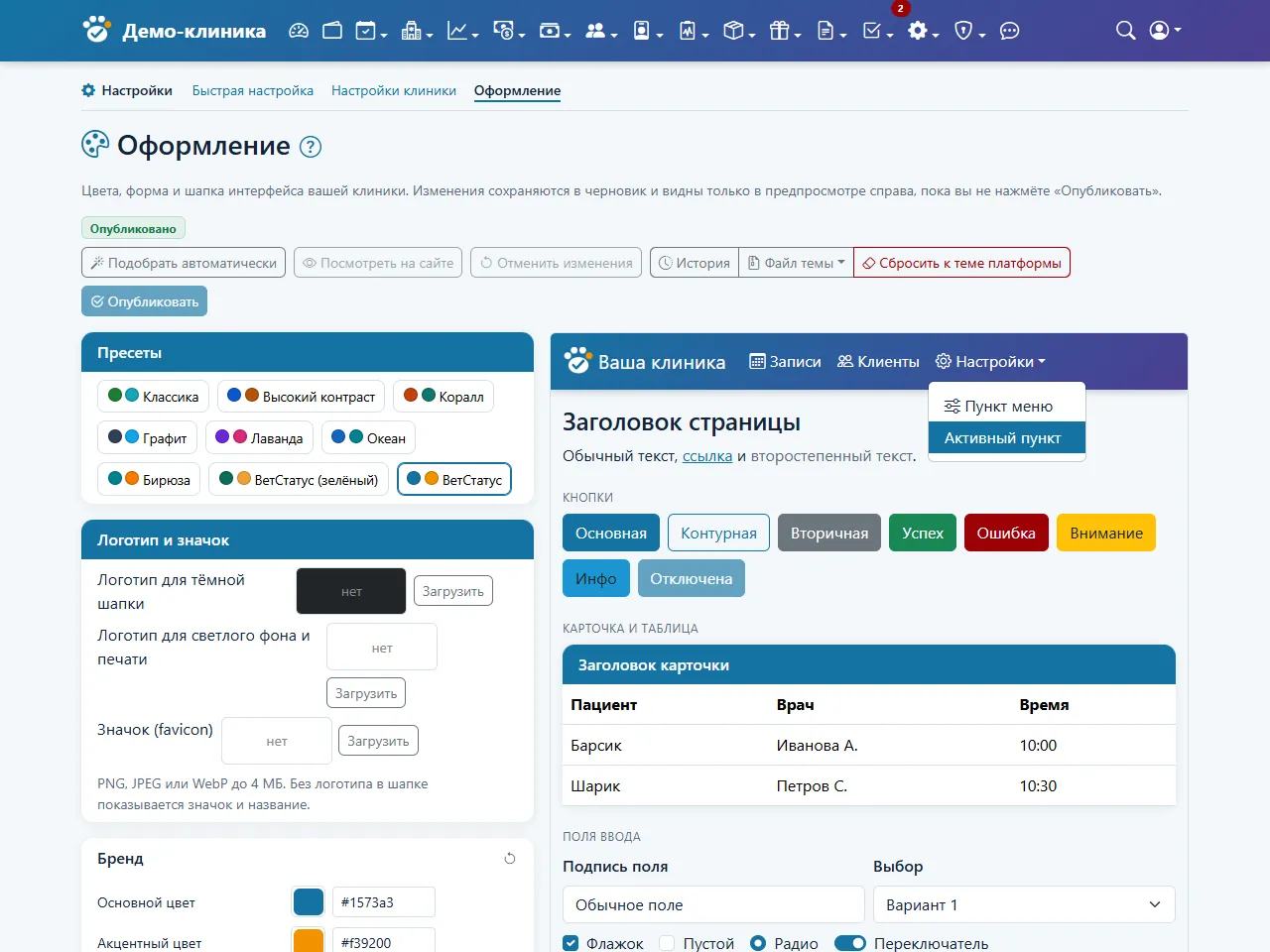
Любое изменение сразу сохраняется в черновик — кнопки «Сохранить» нет. Черновик виден только в панели «Предпросмотр» справа и никому из сотрудников и клиентов, пока вы не нажмёте «Опубликовать»; рядом с заголовком показан статус «Черновик — не опубликован» или «Опубликовано». Панель предпросмотра показывает кнопки, таблицы, поля, вкладки, значки статусов, календарь и чат с вашими цветами.

Оформление

Страница «Оформление»: пресеты, логотип и значок и разделы настроек слева, предпросмотр справа.

Пока клиника не публиковала собственное оформление, она живёт со стандартной темой платформы. Первое изменение создаёт собственное оформление клиники, и после публикации оно больше не зависит от последующих изменений темы платформы.

Кнопки над редактором: «Подобрать автоматически», «Посмотреть на сайте», «Отменить изменения», «История», «Файл темы», «Сбросить к теме платформы» и «Опубликовать».

Пресеты

Блок «Пресеты» — готовые сочетания цветов: Классика, ВетСтатус, ВетСтатус (зелёный), Океан, Бирюза, Коралл, Лаванда, Графит и Высокий контраст. Щелчок по пресету заполняет черновик, после чего любое значение можно поправить вручную.

Логотип и значок

Блок «Логотип и значок» содержит три места: «Логотип для тёмной шапки», «Логотип для светлого фона и печати» и «Значок (favicon)». Подходят файлы PNG, JPEG или WebP до 4 МБ размером не меньше 16×16 пикселей; SVG не принимается. Загруженное изображение перекодируется в PNG: логотипы приводятся к размеру не больше 640×240 пикселей с сохранением пропорций, значок обрезается по центру до квадрата. Если логотип слишком светлый для светлого фона или слишком тёмный для тёмной шапки, система предупредит об этом. Без логотипа в шапке показываются значок и название клиники.

Что можно настроить

Остальные настройки собраны в сворачиваемые разделы (при открытии страницы развёрнут только «Бренд»). Кнопка со стрелкой в заголовке раздела возвращает его значения к исходным.

  • Бренд — «Основной цвет» (кнопки, ссылки, активные вкладки) и «Акцентный цвет».
  • Шапка — «Стиль шапки» (сплошная, градиент или светлая), фон и цвет текста, «Высота логотипа», показывать ли «Название клиники рядом с логотипом», «Значок без логотипа», значки в меню.
  • Страница и карточки — фон страницы и карточек, граница, стиль заголовка карточки и шапки таблицы, фон и текст подвала.
  • Текст и шрифты — цвет текста и заголовков, цвет ссылок, «Шрифт текста» и «Шрифт заголовков» (системный, Inter, Roboto, Open Sans, PT Sans, Manrope, Montserrat, Nunito, IBM Plex Sans, Rubik, Golos Text, PT Serif), размер шрифта 14, 15 или 16 пикселей, насыщенность заголовков и подписей полей.
  • Элементы управления — цвет флажков и фокуса и «Рамка фокуса» («Лёгкая» или «Выраженная» — она удобнее при работе с клавиатуры и для слабовидящих).
  • Форма — скругление кнопок, полей и карточек, форма кнопок («Скруглённые» или «Таблетка») и тени.
  • Статусы — цвета для «Успех», «Предупреждение», «Ошибка», «Информация» и «Завершено»; оттенки заливки, границы и текста для них вычисляются сами.
  • Статусы записей — цвета статусов «Ждёт подтверждения», «Подтверждена», «Клиент пришёл», «Завершена» и «Отменена». Их видно на странице «Записи на приём» — и в списке (значок статуса), и в почасовой сетке (цвет блока записи; «Отменена» в сетке не показывается), а также в календаре врача. По умолчанию у каждого статуса включено «авто» — цвет берётся из темы (предупреждение, информация, основной цвет, «Завершено», ошибка). Чтобы задать свой цвет, выключите «авто» и выберите цвет: значок и блок станут сплошными, а цвет текста на них подберётся сам. Блок записи, ждущей подтверждения, остаётся полосатым — в вашем цвете, а боковая полоска по-прежнему показывает, кто записал (клиент или администратор).

У полей с переключателем «авто» цвет подбирается по другим цветам темы; чтобы задать его вручную, переключатель выключают. Шрифты хранятся на сервере платформы, поэтому подключать внешние сервисы не нужно, а загружаются только выбранные шрифты.

Проверка читаемости

Панель «Контрастность» показывает пары «текст — фон» и «элемент — фон» с коэффициентом контраста и значком ✓, ! или ✕ (названия пар в панели написаны по-английски — так задумано). Обычный текст должен давать не менее 4.5:1, элементы управления и рамка фокуса — не менее 3:1. Если у обязательной пары контраст ниже 3:1, кнопка «Опубликовать» блокируется с пояснением; между 3 и 4.5 система только предупреждает.

Кнопка «Подобрать автоматически» сама исправляет цвета так, чтобы текст читался: она меняет только светлоту и сохраняет оттенок, а если это не помогает — возвращает проблемный цвет к значению по умолчанию. Результат попадает в черновик и ничего не публикует.

Предпросмотр на настоящих страницах

Кнопка «Посмотреть на сайте» показывает черновик на реальных страницах клиники, но только вам: сверху появляется тёмная полоса «Предпросмотр темы — видите только вы» с кнопками «Опубликовать», «Вернуться в редактор» и «Выйти». Так удобно проверить, как выглядят ваши цвета в записях, карточке приёма и кабинете клиента.

История, отмена и сброс

«Отменить изменения» выбрасывает черновик и возвращает опубликованную тему. «История» хранит последние 30 редакций (опубликовано, восстановлено, сброс к теме платформы, пресет, импорт) с датой и автором; кнопка «Восстановить» публикует выбранную редакцию как текущую вместе с её логотипами. «Сбросить к теме платформы» возвращает стандартное оформление; система отдельно спросит, удалять ли загруженные логотипы и значок, а сам сброс можно отменить через историю.

Файл темы

Через «Файл темы» оформление можно перенести между клиниками: «Экспорт: опубликованная» и «Экспорт: с черновиком» создают файл .vstheme (в нём настройки и изображения), а «Импорт…» принимает .vstheme, .zip или отдельный theme.json размером до 5 МБ. Импортированная тема всегда попадает только в черновик: окно «Импортировано в черновик» покажет таблицу «Параметр / Было / Стало» и предупреждения о том, что не удалось перенести (например, неизвестный шрифт заменён на системный). Ничего не публикуется, пока вы сами не нажмёте «Опубликовать».

Где видно оформление

  • во всех разделах клиники для сотрудников и врачей, в личном кабинете клиента, на страницах входа, регистрации и онлайн-записи;
  • в письмах клиентам: цветная полоса основного цвета, логотип для светлого фона (или название клиники), телефон и адрес в подвале;
  • на печатных формах и чеках — только логотип для светлого фона; сами формы остаются чёрно-белыми, поэтому белый логотип на них не будет виден;
  • в значке и названии приложения на телефоне и во вкладке браузера (значок, при его отсутствии — логотип, при отсутствии логотипа — первая буква названия на основном цвете).

Оформление не затрагивает страницу «клиника заблокирована», страницу 404 и сайты самой платформы.

Ограничения

У клиники нет тёмной темы, собственного CSS, SVG-логотипов и загрузки своих шрифтов; на странице входа нельзя задать фоновую картинку, а клиентам и сотрудникам нельзя сделать разный вид. Изменения видны после обновления страницы. Статусы всегда подписаны текстом, поэтому смысл не зависит только от цвета.

Можно ли работать в двух программах сразу, пока клиника переезжает из Ветменеджера?

Да. После переноса истории включается синхронизация: всё новое и изменённое в Ветменеджере (клиенты, питомцы, приёмы, счета, записи, цены, остатки) попадает в ВетСтатус само, от «каждые 5 минут» до режима «онлайн». Если нужно, включается и обратное направление: клиенты, питомцы, записи на приём и карточки приёма, сделанные в ВетСтатус, сразу пишутся в Ветменеджер. Первое включение идёт в режиме «тень» — видно, что было бы отправлено, но ничего не уходит. Если запись изменили и там, и там, администратор клиники решает, чья версия главная. В день перехода нажмите «Завершить миграцию».

Что происходит со счетами и кассой при работе в двух программах?

Касса и склад остаются в Ветменеджере до дня перехода: его интерфейс для подключения не принимает счета, платежи, кассовые смены и остатки склада. Счета и платежи из Ветменеджера попадают в ВетСтатус и видны в истории. Счёт, выставленный в ВетСтатус, в Ветменеджер как счёт не передаётся — он перечисляется текстом в карточке приёма. Поэтому на время синхронизации деньги лучше вести в Ветменеджере, а в ВетСтатус изучать отчёты и настройки.

Есть ли ИИ-помощник для врача?

Да. В карточке приёма и на странице питомца врач может задать вопрос ИИ-советнику: сводка случая, дифференциальный ряд, проверка назначений, текст для владельца. Есть расшифровка анализов и оформление карточки по диктовке (в том числе по вашему шаблону). Это подсказка, а не диагноз: решение всегда принимает врач, а владелец видит только то, что врач проверил и опубликовал. Функции включает платформа, а клиника — отдельным переключателем после принятия дополнения об обработке данных.

Какие данные получает ИИ и видит ли он имена владельцев?

ИИ получает только сведения о животном (вид, порода, возраст, вес), клинические записи приёма и значимые анализы. Кличка питомца и данные владельца не передаются: имена, телефоны, адреса и похожее автоматически вычищаются из текста. Исключения — голос и сканы бланков: если клиника сама включила облачное распознавание, запись или картинка страницы уходит во внешний сервис, а в них могут быть имена, поэтому это отдельное решение клиники. По умолчанию голос и сканы обрабатываются на сервере платформы.

Можно ли диктовать приём голосом?

Да. Рядом с полями карточки приёма есть кнопка микрофона; распознанный текст врач читает и правит, а блок «Продиктовать приём» раскладывает рассказ по полям «Осмотр», «Назначение» и «Заметки», заполняя шаблон врача, если он выбран. Речь распознаётся на сервере платформы или — по согласию клиники — облачным сервисом; при облачном распознавании можно диктовать подряд до нескольких минут, текст появляется в поле по мере речи.

Можно ли загрузить скан или фото анализов?

Да. На странице анализов питомца достаточно загрузить PDF, скан или фото бланка: значения подставятся в таблицу как черновик. Врач сверяет цифры с бланком и подтверждает результат; расшифровка ИИ доступна только для подтверждённых значений.

Как оплачиваются ИИ-функции?

ИИ-функции оплачиваются кредитами: клиника покупает пакеты или пополняет баланс, а администратор может выделять кредиты врачам и разрешать им покупать самим. Перед запросом показывается оценка стоимости, а списывается реальный расход — кредиты бывают дробными. Если ИИ не ответил, кредиты не списываются.

Можно ли принимать оплату по СБП и показывать клиенту QR-код?

Да. Если клиника подключила собственный магазин ЮKassa и в нём включён СБП, кассир нажимает «QR СБП» и показывает клиенту код — на мониторе или на втором экране, повёрнутом к клиенту. Клиент оплачивает в приложении своего банка, вводить данные карты не нужно. Комиссия СБП, как правило, ниже карточной; точный тариф задаёт договор с ЮKassa. Деньги поступают на счёт магазина клиники.

Можно ли выставить клиенту счёт в личный кабинет, чтобы он оплатил сам?

Да. На кассе нажмите «В личный кабинет клиента»: счёт появится в кабинете, а клиент получит уведомление по e-mail или SMS и оплатит с телефона по СБП или картой — приходить в клинику и использовать терминал не нужно. Кассир видит, активирован ли у клиента кабинет; если нет, клиент получит ссылку на активацию по номеру телефона.

Можно ли следить за длительностью лечения и повторными визитами врачей?

Да. В модуле «Клинические случаи» приёмы одного питомца, относящиеся к одному лечению, собираются в случай. Когда врач начинает приём, приём автоматически попадает в открытый случай питомца (или открывает новый, и врач становится его куратором). Разовые визиты — стрижку когтей, вакцинацию — врач исключает одним щелчком, без комментариев.

Руководитель (главврач, управляющий, владелец) видит все случаи, приёмы со снятой отметкой, повторные визиты после них и показатели каждого куратора: сколько случаев, как долго они длятся, сколько визитов в случае, как часто случаи открывают заново. Закрыть случай может только его куратор или руководитель — кассир и дежурный администратор этого не делают.

Модуль включается в настройках клиники (в новой клинике он выключен, и мастер быстрой настройки предлагает его включить); при выключении накопленные данные сохраняются.

Что делать с клиентами, которые не приходят?

Система сама замечает записи, на которые никто не пришёл: администратору приходит задача отметить «Не пришёл» или перенести запись. По неявкам считается статистика, в карточке клиента видна история, а после нескольких неявок можно включить для клиента запись только с подтверждением или по телефону.

Стоимость

Тариф зависит от размера клиники. Оставьте заявку — подберём условия, поможем перенести данные из другой программы (в том числе из Ветменеджера) и настроить справочники.

1 сотрудник

1 сотрудник
990 ₽ за сотрудника в месяц
все функции; ставка действует на всех сотрудников
Попробовать бесплатно

2–5 сотрудников

от 2 до 5 сотрудников
890 ₽ за сотрудника в месяц
все функции; ставка действует на всех сотрудников
Попробовать бесплатно

6–10 сотрудников

от 6 до 10 сотрудников
850 ₽ за сотрудника в месяц
все функции; ставка действует на всех сотрудников
Попробовать бесплатно

11–20 сотрудников

от 11 до 20 сотрудников
840 ₽ за сотрудника в месяц
все функции; ставка действует на всех сотрудников
Попробовать бесплатно

21–25 сотрудников

от 21 до 25 сотрудников
830 ₽ за сотрудника в месяц
все функции; ставка действует на всех сотрудников
Попробовать бесплатно

Больше 25 сотрудников

Сеть клиник или большой коллектив — подберём условия индивидуально.
По заявке
Узнать стоимость
Узнать стоимость

Готовы попробовать?

Откройте демо или заведите клинику — переезд из другой программы и настройку справочников поможем сделать.

Попробовать бесплатно
Пробный период — 14 дн.
Или позвоните — ответим на вопросы и поможем подключиться: Показать телефон
Пн–Пт, 9:00–18:00 (МСК)